Como integrar o widget de reservas num site WordPress
Última atualização Há 8 meses
Este artigo explica passo a passo como colocar o motor de reservas do TourOS a funcionar no seu website WordPress.
A integração permite que os seus clientes reservem e paguem diretamente na sua página. O processo é muito simples e requer apenas que copie um bloco de código do TourOS para o editor do seu site.
⚠️ Aviso Importante (WordPress.com vs WordPress.org): Este guia destina-se a sites WordPress alojados em servidores próprios (WordPress.org), que é o padrão da indústria. Se o seu site está alojado no WordPress.com, certifique-se de que tem o plano Creator (antigo Business) ou superior. Planos inferiores (Gratuito, Personal, Premium) bloqueiam por defeito a inserção de códigos HTML com scripts, impedindo o widget de funcionar.
Obter o código no TourOS
O primeiro passo é gerar o código HTML específico da experiência que quer vender.
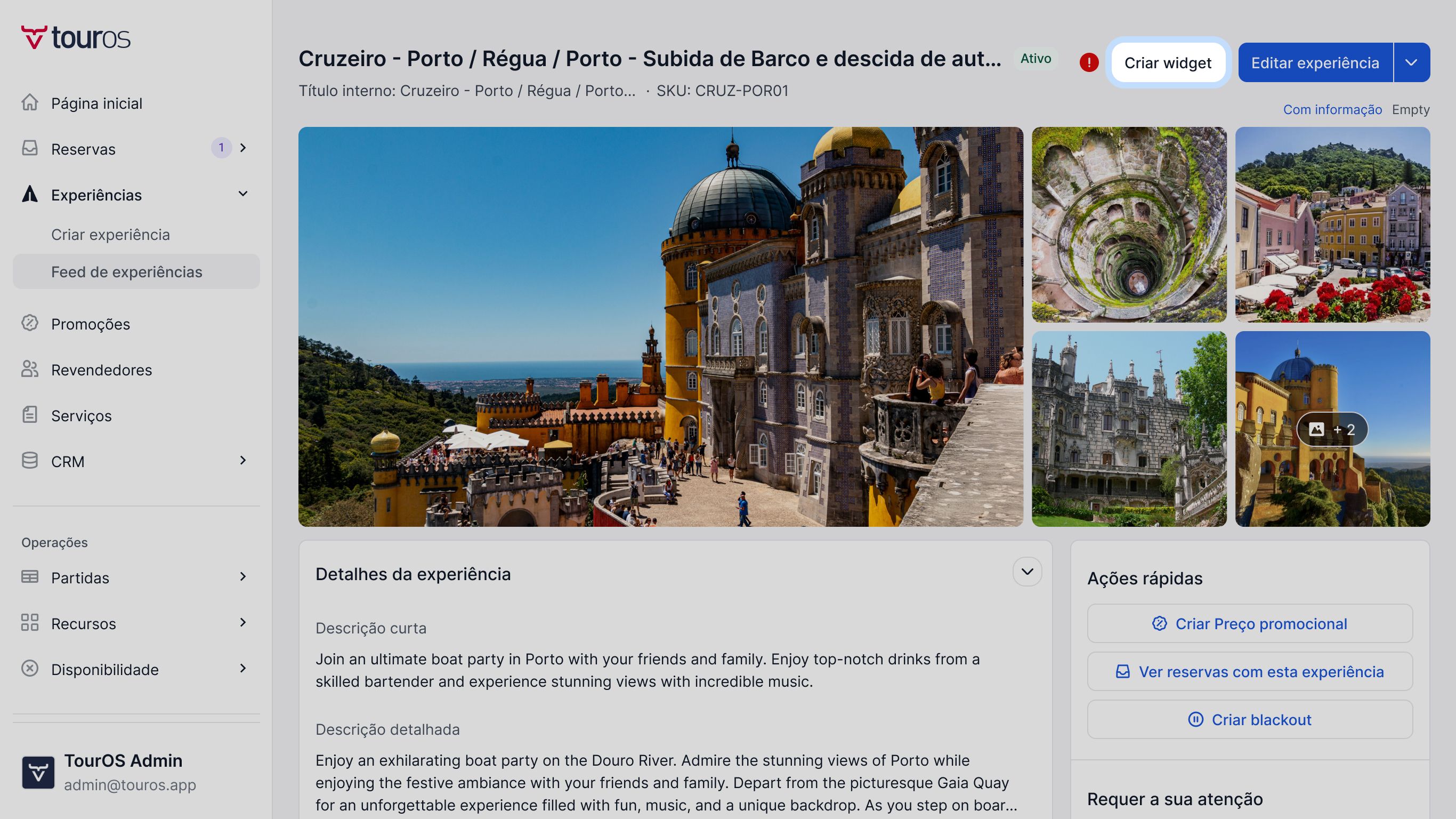
Na barra de navegação principal, clique em Experiências e depois em Feed de experiências.
Na lista apresentada, clique sobre a experiência pretendida para abrir a sua Vista Geral.
No canto superior direito, mesmo ao lado do botão de editar, clique em Criar Widget.
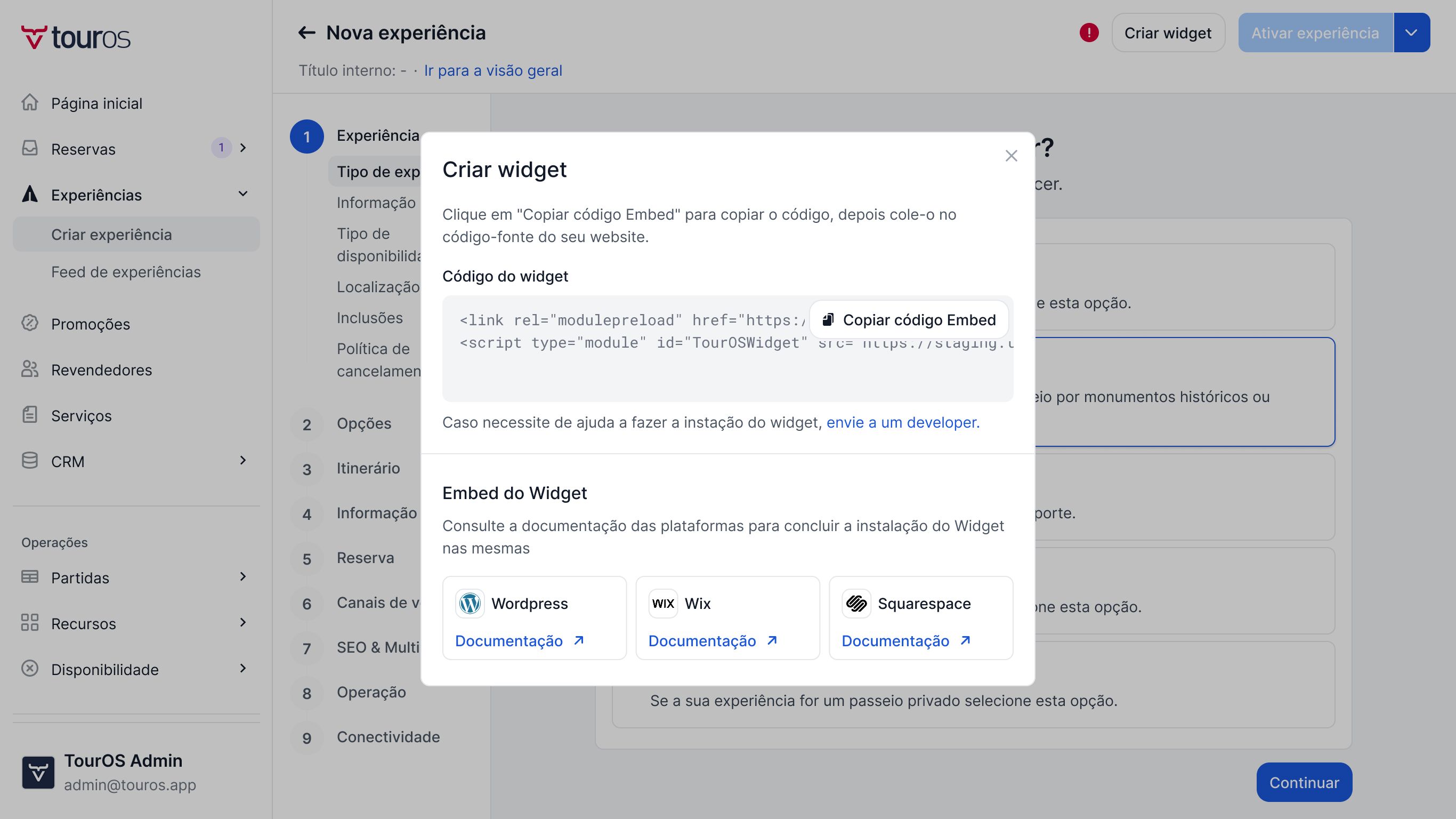
Irá abrir-se uma janela (modal) com um bloco de código HTML.
Clique no botão Copiar código Embeb para o guardar na sua área de transferência.
Inserir o widget na página (WordPress)
Agora basta colar esse código na página onde quer que o calendário de reservas apareça.
Aceda ao painel de administração do seu WordPress e abra a Página ou Artigo onde quer colocar a reserva.
No editor de blocos, clique no botão "+" para adicionar um novo bloco.
Pesquise por HTML Personalizado (Custom HTML) e selecione esse bloco.
Cole o código do TourOS (que copiou na Fase 1) dentro da caixa de texto.
Pode clicar na opção "Pré-visualizar" do próprio bloco para ver logo o aspeto do widget, ou simplesmente clicar em Atualizar / Publicar a página no canto superior direito.
E já está! O motor de reservas está pronto a receber clientes diretamente no seu site WordPress.
Isso foi útil?