Repor a verificação em dois passos de um utilizador
Última atualização Há aproximadamente 1 mês
O que vais aprender
Neste guia vais aprender a repor a verificação em dois passos de outro utilizador da tua instalação TourOS, quando essa pessoa ficou sem acesso à app de autenticação, ao email ou aos códigos de recuperação.
Depois da reposição, o utilizador volta a configurar a verificação no acesso seguinte e escolhe de novo o método que preferir.
Antes de começares
Esta ação está reservada a Administradores. Só quem tem permissão de Administrador na instalação consegue repor a verificação em dois passos de outro utilizador. Um Administrador pode repor a verificação de qualquer pessoa da instalação, incluindo a de outro Administrador.
Confirma quem está a pedir. Repor a verificação em dois passos devolve o acesso a uma conta que estava bloqueada. Antes de avançares, certifica-te de que estás mesmo a falar com a pessoa dona da conta e não com alguém que se fez passar por ela. Um pedido que chegue só por email ou mensagem escrita merece uma confirmação por voz ou pessoalmente.
Passo 1 - Aceder à lista de utilizadores
No canto inferior esquerdo da plataforma, clica no ícone do teu avatar.
No menu que aparece, seleciona Configurações.
Vai à secção {CONFIRMAR: nome da secção de utilizadores}.
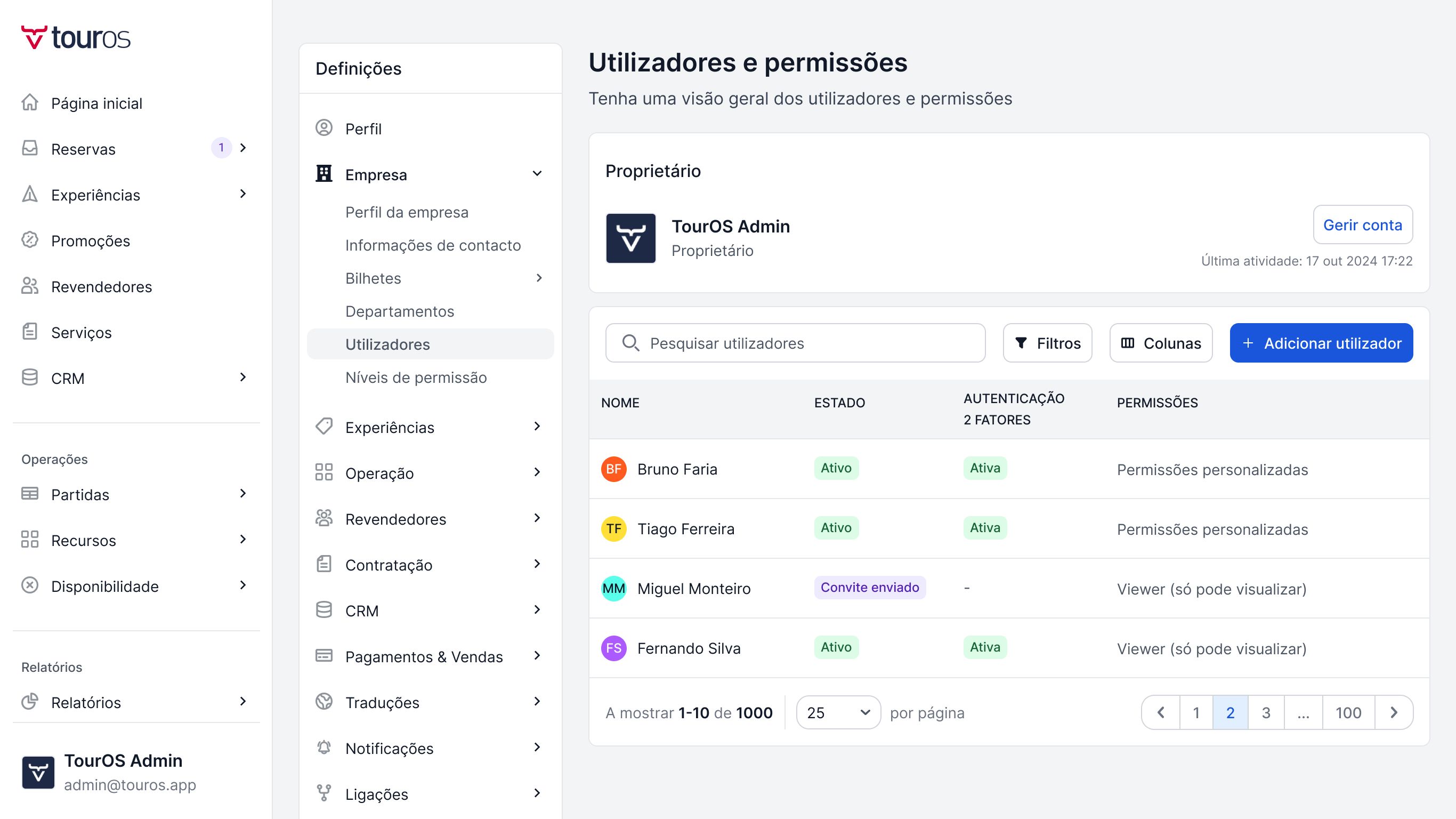
Passo 2 - Verificar o estado do utilizador
Na lista, cada utilizador tem uma indicação do estado da verificação em dois passos. Isto ajuda a perceber a situação antes de agires:
Configurada: a pessoa tem pelo menos um método ativo. É o caso normal de quem perdeu o acesso ao telemóvel e precisa de reposição.
Por configurar: a pessoa ainda não completou a configuração. Neste caso a reposição não resolve nada, porque não há nada para repor. O que a pessoa precisa é de completar o processo no próximo acesso.
Confirma que estás na linha certa antes de avançar, sobretudo em instalações com muitos utilizadores ou com nomes parecidos.
Passo 3 - Repor a verificação
Na linha do utilizador, escolhe a ação de repor a verificação em dois passos.
Lê a confirmação apresentada e valida a ação.
A reposição é imediata. A partir desse momento, a conta dessa pessoa deixa de ter qualquer método de verificação ativo.
Passo 4 - Avisar o utilizador
O utilizador não é notificado automaticamente, por isso avisa a pessoa de que já pode entrar.
Explica também o que vai encontrar: ao entrar com a password, aparece de novo o processo de configuração da verificação em dois passos, obrigatório antes de aceder ao resto da plataforma. Os códigos de recuperação anteriores deixam de funcionar e vão ser substituídos por novos durante essa configuração.
Situações em que a reposição não resolve
O utilizador não consegue entrar com a password. O problema é outro e resolve-se com a opção "Esqueci-me da password" no ecrã de entrada.
És a única pessoa com permissão de Administrador e ficaste tu sem acesso. Não há ninguém na instalação que te possa repor a verificação. Nesse caso contacta o nosso suporte.
O utilizador pede reposições com frequência. Vale a pena ajudá-lo a configurar os dois métodos, app de autenticação e código por email, e a guardar os códigos de recuperação fora do telemóvel. Isso elimina a maioria dos casos.
Precisas de ajuda?
Se tens dúvidas ou não consegues concluir a reposição, contacta o nosso suporte.
Isso foi útil?