Como integrar o widget de reservas num site Wix
Última atualização Há 8 meses
Este artigo explica passo a passo como colocar o motor de reservas do TourOS a funcionar no seu website criado em Wix.
A integração permite que os seus clientes reservem e paguem diretamente no seu site, sem serem redirecionados para fora. O processo envolve duas fases: copiar o código da experiência no TourOS e colá-lo no editor do Wix.
Obter o código no TourOS
O primeiro passo é gerar o código HTML específico da experiência que quer vender.
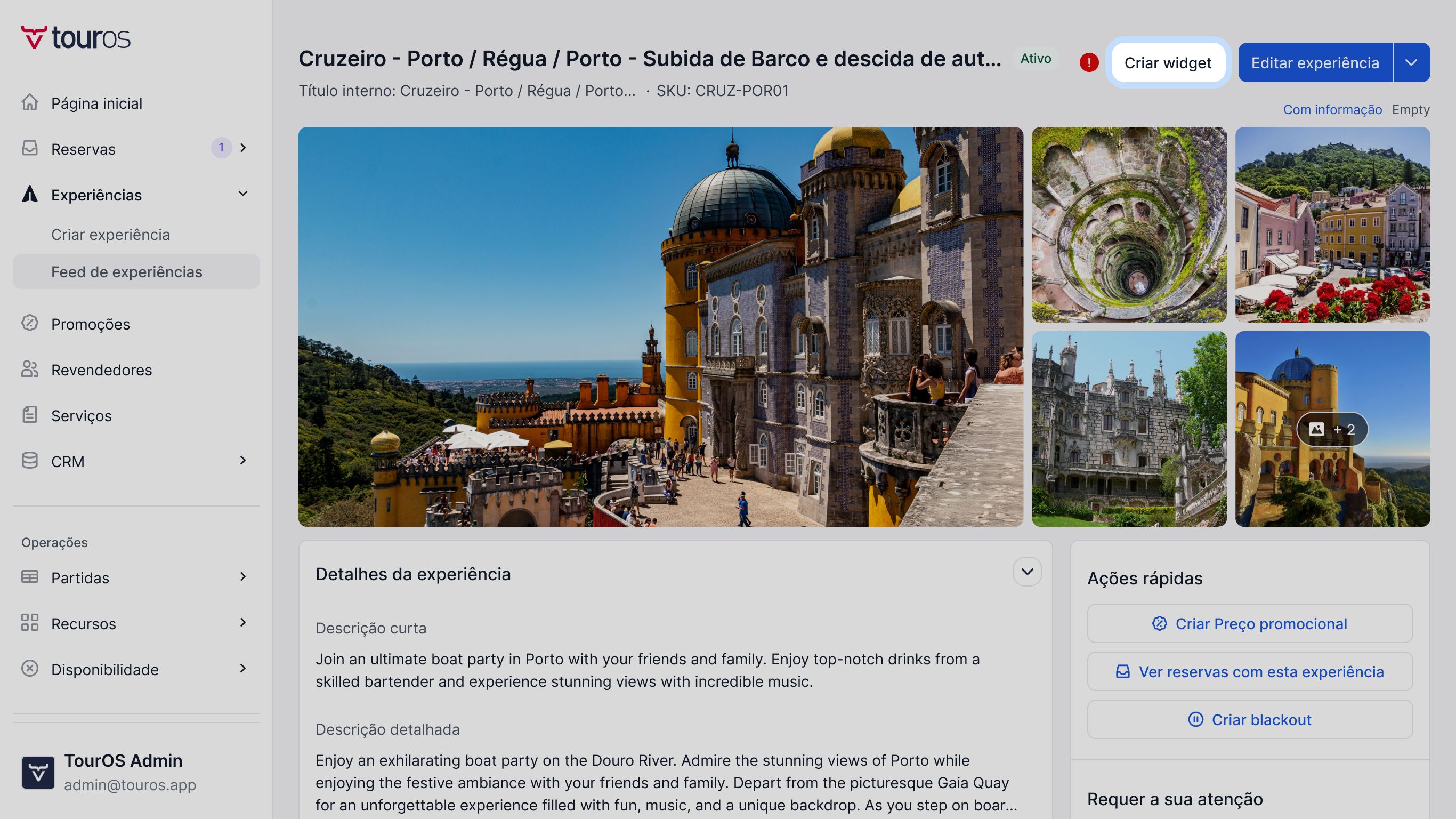
Na barra de navegação principal, clique em Experiências e depois em Feed de experiências.
Na lista apresentada, clique sobre a experiência pretendida para abrir a sua Vista Geral.
No canto superior direito, mesmo ao lado do botão de editar, clique em Criar Widget.
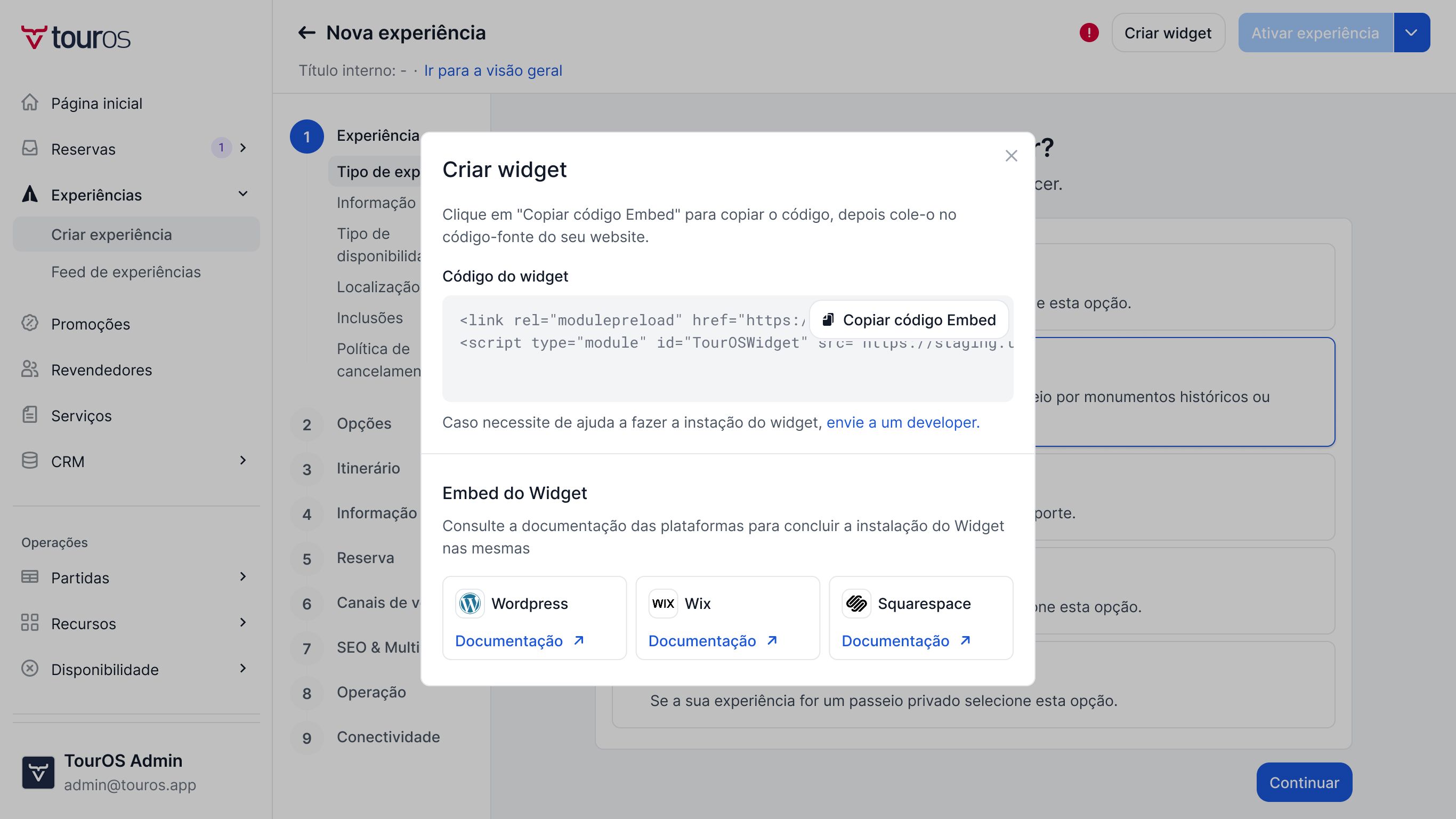
Irá abrir-se uma janela (modal) com um bloco de código HTML.
Clique no botão Copiar código Embeb para o guardar na sua área de transferência.
Inserir o widget na página (Wix)
Agora vamos colocar o calendário de reservas na página do seu site.
Aceda ao editor do seu site Wix e navegue até à página da experiência.
No menu lateral de adição de elementos, escolha Código Incorporado (Embed Code) e depois Incorporar HTML(Embed HTML).
Na caixa que aparece, selecione a opção "Código" e cole o código HTML que trouxe do TourOS.
Ajuste as margens da caixa na sua página para garantir que o widget tem espaço suficiente para ser exibido corretamente.
Clique em Publicar.
Adicionar o script de suporte (Custom Code no Wix)
Para que o widget funcione na perfeição (comunicando corretamente com o TourOS e adaptando-se aos ecrãs), é obrigatório adicionar um pequeno script de configuração nas definições globais do seu site Wix.
Saia do editor visual e vá ao painel de controlo principal (Dashboard) do seu site Wix.
No menu lateral, vá a Definições (Settings).
Faça scroll até ao fundo da página e clique em Código Personalizado (Custom Code).
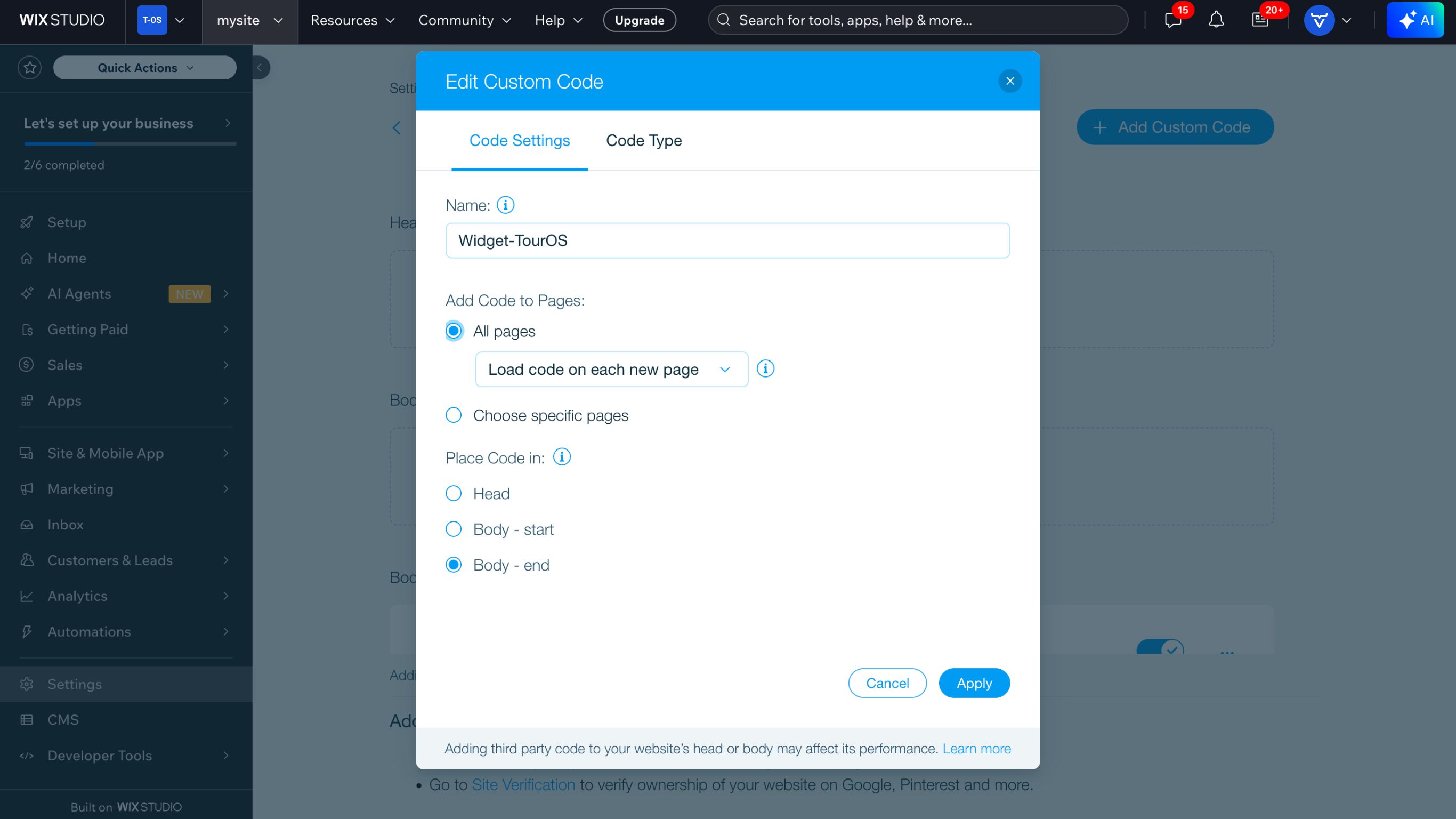
Clique no botão Adicionar Código Personalizado no topo superior direito.
Cole o seguinte código na caixa de texto:
Na secção “Adicionar Código às Páginas:“ (Add Code to Pages), seleciona a opção Todas as páginas (All pages) e depois Carregar código em cada nova página (Load code on each new page).
Na secção "Colocar Código em:" (Place Code in), selecione a opção Fim do Body (Body - end).
Clique em Aplicar.
Finalizar
Após concluir estes três passos a sua experiência já está disponível para receber reservas online através do seu website do WIX.
Isso foi útil?