Configurar a verificação em dois passos
Última atualização Há aproximadamente 1 mês
O que vais aprender
Neste guia vais aprender a configurar a verificação em dois passos na tua conta TourOS. Uma camada de segurança que, além da password, pede um código temporário sempre que entras na plataforma.
Isto inclui escolher o teu método de verificação (app de autenticação ou código por email), guardar os códigos de recuperação, e saber o que fazer nos acessos seguintes.
Antes de começares
Obrigatório: A verificação em dois passos é obrigatória para todos os utilizadores do TourOS, independentemente do nível de permissão. Não é possível adiar a configuração nem desativá-la mais tarde. No primeiro acesso após esta atualização, vais ser encaminhado para este processo antes de conseguires usar a plataforma.
Se optares pela app de autenticação, o que é o recomendado, precisas de a ter instalada no telemóvel. Qualquer uma serve, por exemplo, Google Authenticator, Microsoft Authenticator ou Authy.
Se optares pelo código por email, precisas de acesso à caixa de correio do email associado à tua conta TourOS.
Dica: Antes de começares, tem à mão um sítio seguro para guardar os códigos de recuperação, um gestor de passwords, por exemplo. Vais precisar dele no Passo 4.
Passo 1 - Avançar a partir do aviso
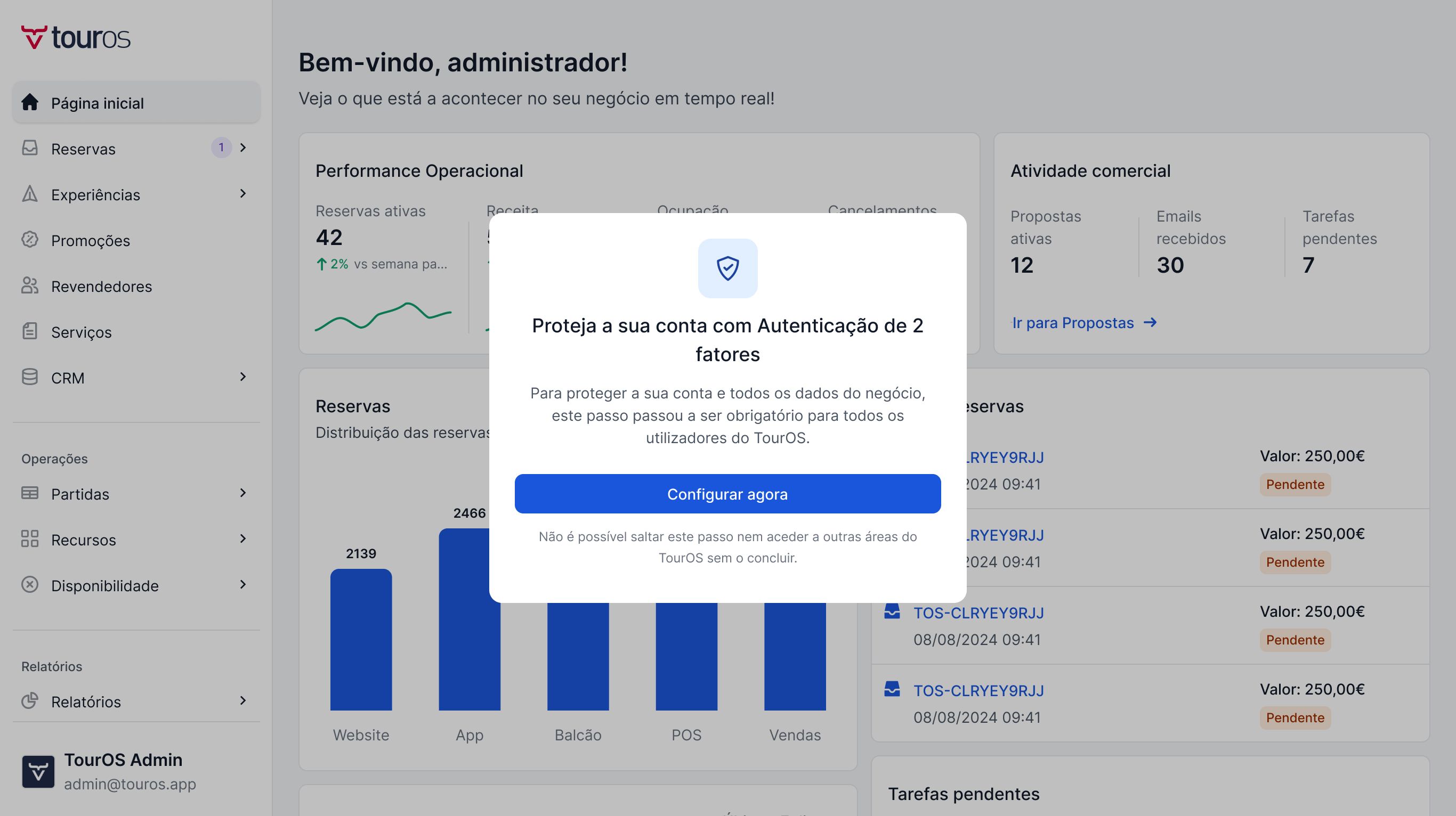
No teu primeiro acesso após esta atualização, aparece uma mensagem a informar que a verificação em dois passos passou a ser obrigatória.
Lê a mensagem e clica em Configurar agora para avançar.
Passo 2 - Escolher o método de verificação
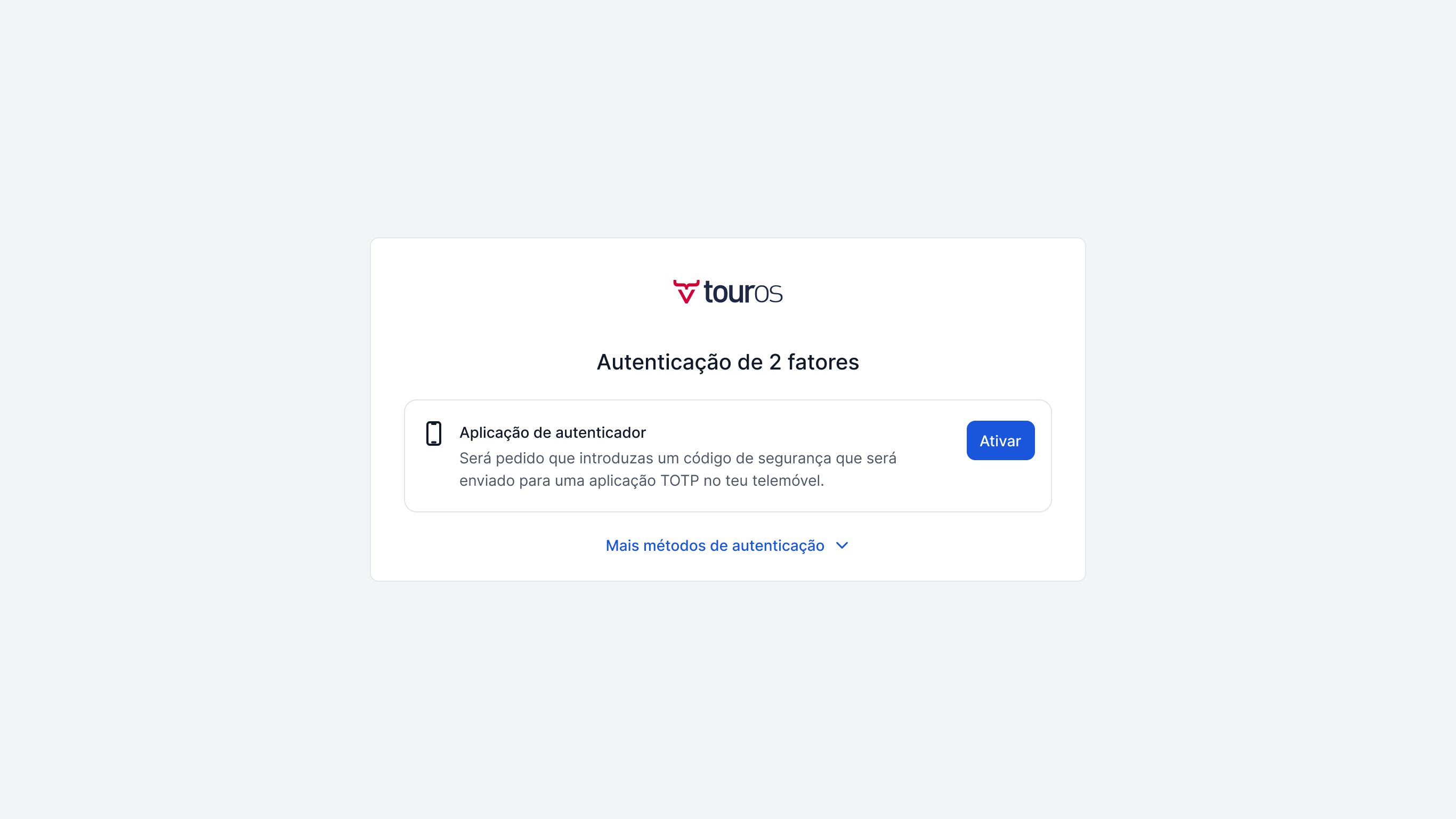
No ecrã seguinte, escolhe como queres receber o teu código:
App de autenticação (recomendado) - uma aplicação no telemóvel gera um código novo a cada 30 ou 60 segundos. Funciona sem ligação à internet e sem esperar por emails.
Código por email - recebes o código na caixa de correio do email da tua conta.
Podes ter os dois: Não precisas de decidir para sempre. Depois de concluíres esta configuração, podes acrescentar o segundo método a qualquer momento. Ter ambos ativos é a melhor forma de nunca ficares sem acesso à tua conta.
Passo 3 - Configurar o método escolhido
Opção A - App de autenticação
Abre a app de autenticação no telemóvel e escolhe a opção de adicionar uma conta nova através de código QR.
Aponta a câmara ao código QR apresentado no ecrã do TourOS.
A app passa a mostrar um código de seis dígitos associado ao TourOS. Escreve esse código no campo de confirmação e avança.
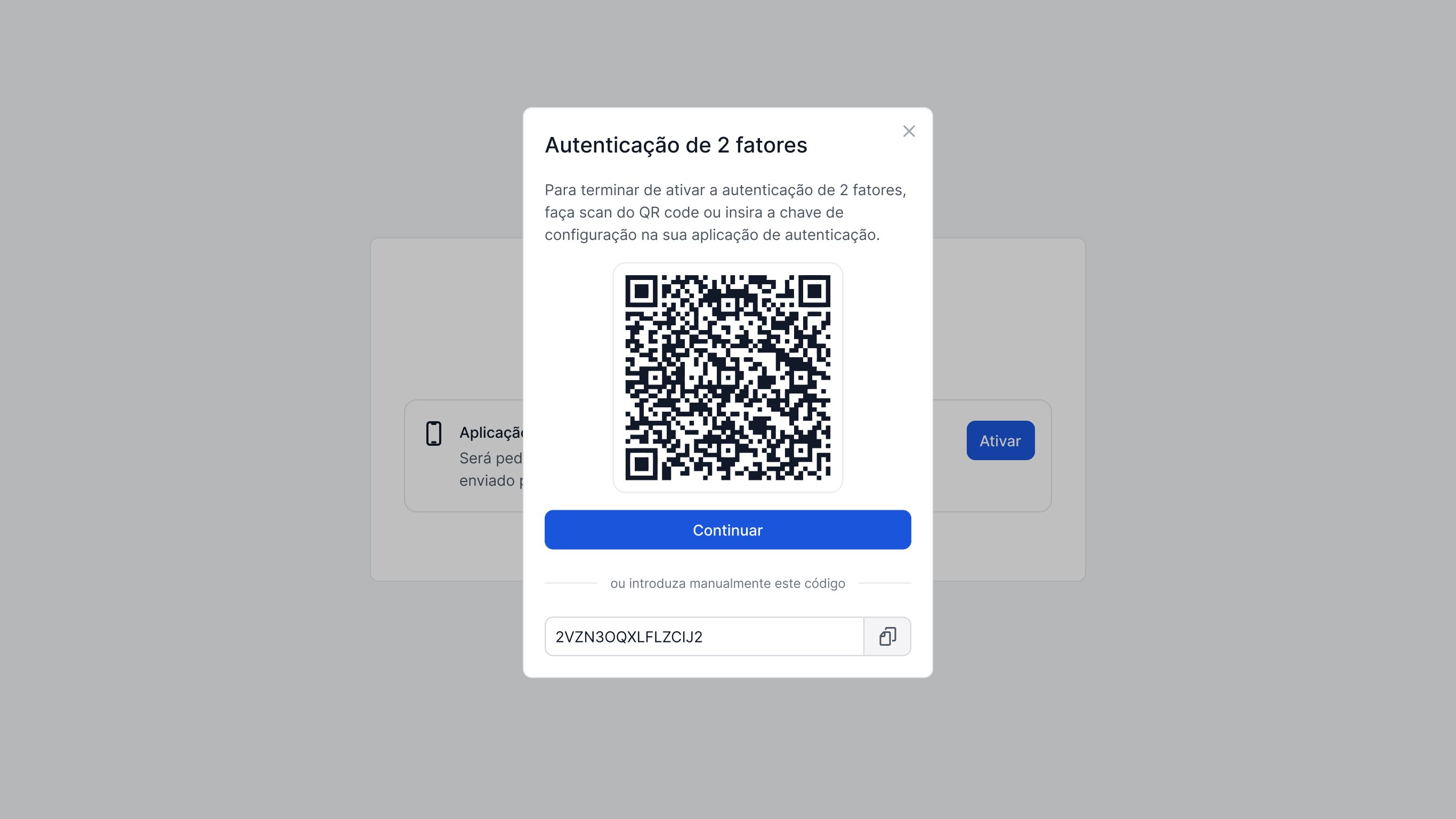
Não consegues ler o código QR? Usa a chave apresentada por baixo do código. Na tua app, escolhe a opção de introduzir a chave manualmente e cola-a. O resultado é exatamente o mesmo.
Opção B - Código por email
O TourOS envia um código para o email da tua conta. O ecrã indica-te para que endereço foi enviado.
Abre o email e escreve o código no campo de confirmação.
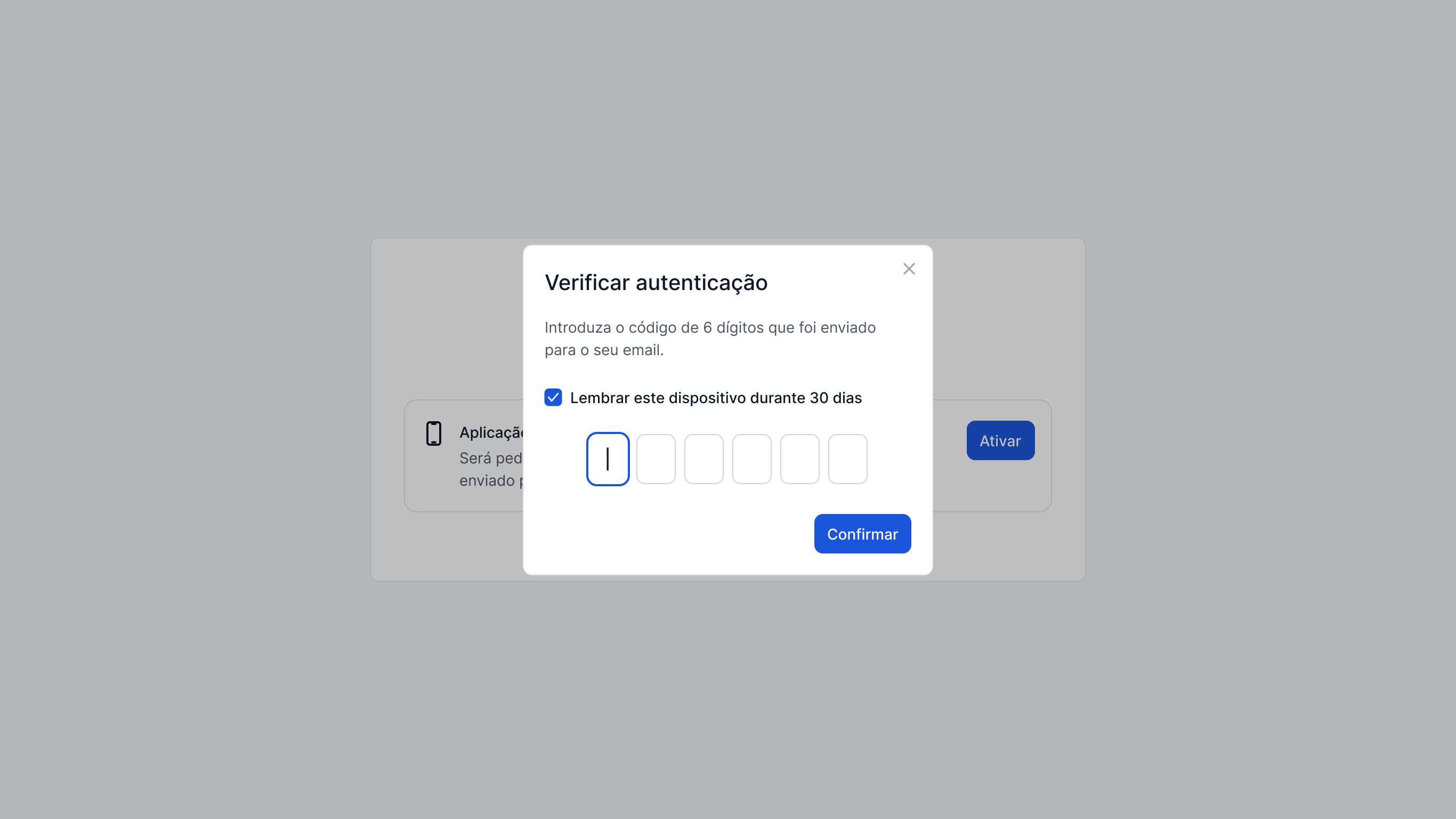
O email não chegou? Espera alguns instantes e verifica a pasta de spam. Se mesmo assim não aparecer, usa a opção Reenviar código.
Passo 4 - Guardar os códigos de recuperação
Depois de confirmares o método, o TourOS mostra-te uma lista de códigos de recuperação. Cada código serve para entrares uma vez, caso não tenhas acesso ao teu método habitual.
Usa a ação de copiar ou descarregar antes de avançares.
Atenção: Estes códigos aparecem uma única vez. Guarda-os num sítio seguro e fora do telemóvel que usas para gerar os códigos — se perderes o telemóvel, perdias os dois ao mesmo tempo. Sem os códigos e sem o método de verificação, só um Owner da tua instalação te consegue desbloquear.
Passo 5 - Concluir a configuração
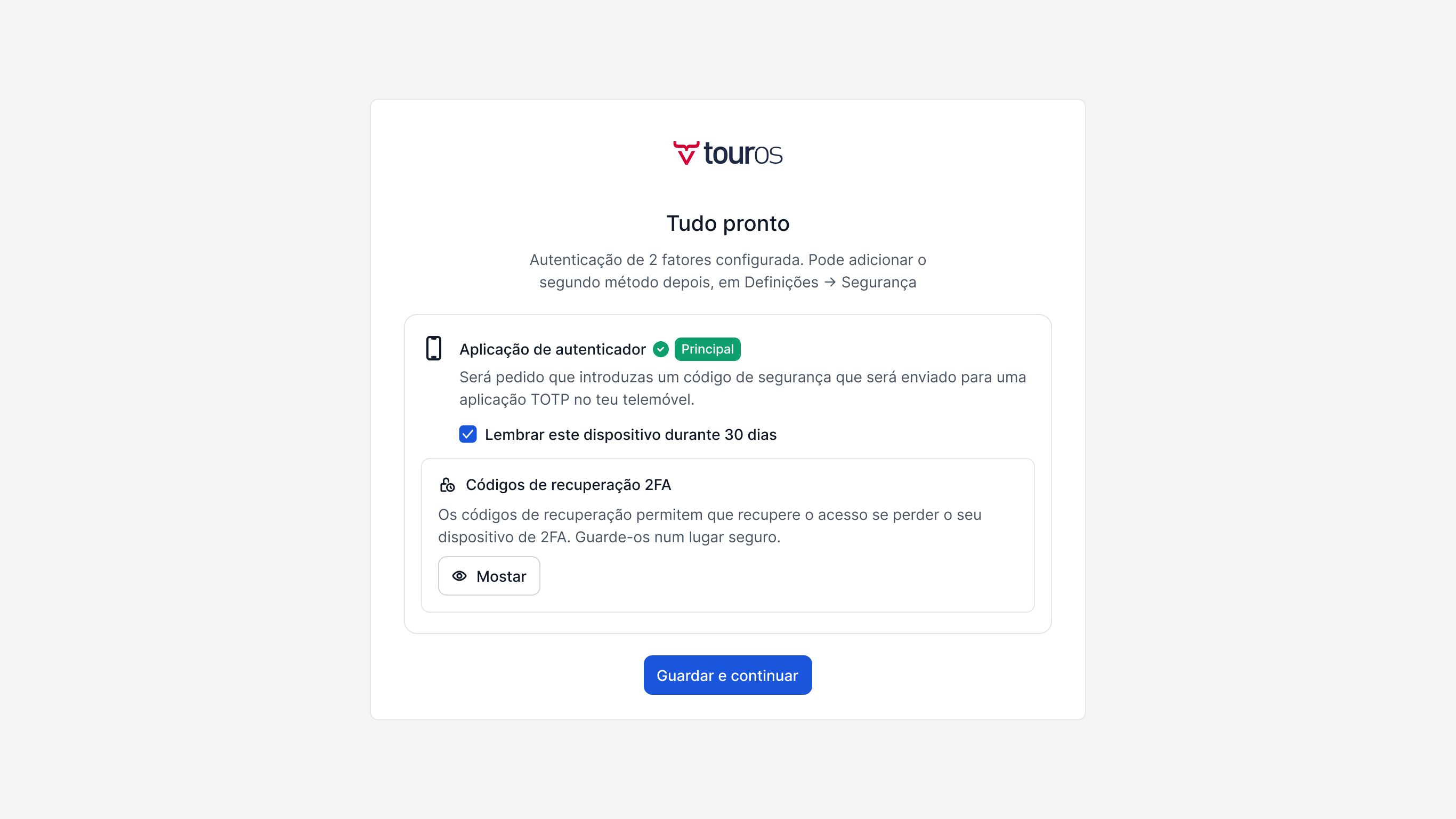
O ecrã de conclusão confirma que está tudo pronto. A partir daqui entras no TourOS normalmente e a plataforma deixa de te bloquear o acesso.
Entrar nos acessos seguintes
Nos acessos seguintes, depois de introduzires a password, o TourOS pede-te o código de verificação.
Se tiveres a app de autenticação configurada, é sempre esse o código pedido. O código por email só é usado quando não tens a app configurada.
No ecrã de verificação podes marcar a opção lembrar este dispositivo. Se o fizeres, o TourOS não volta a pedir código nesse dispositivo durante 30 dias. Passado esse prazo, o código volta a ser pedido.
Atenção: Só deves marcar esta opção em dispositivos de uso pessoal. Num computador partilhado, qualquer pessoa que abra o TourOS durante esses 30 dias entra apenas com a password.
E no POS? No POS não é pedido código de verificação. A entrada é feita apenas com email e password.
Gerir os teus métodos de verificação
Para consultares ou alterares a tua configuração:
No canto inferior esquerdo da plataforma, clica no ícone do teu avatar.
No menu que aparece, seleciona Configurações.
Vai ao separador Perfil e depois à secção Autenticação de 2 fatores.
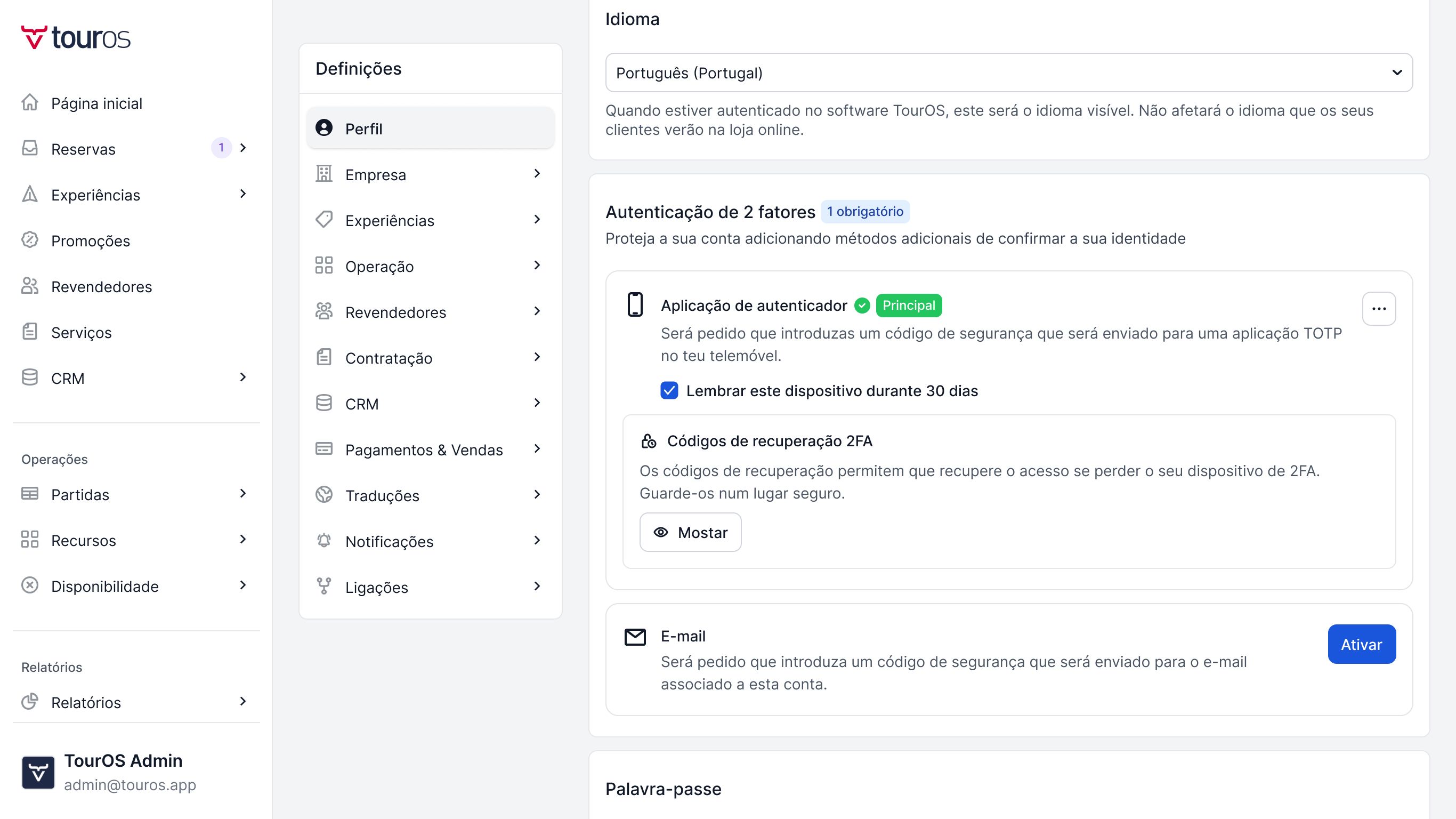
Neste ecrã podes:
ver que métodos tens ativos e qual é o principal;
acrescentar o segundo método, se só tiveres um;
ver quantos códigos de recuperação ainda te restam;
ver o estado da opção de lembrar dispositivo.
Nota: Não existe opção para desligar a verificação em dois passos. Tens sempre de ter pelo menos um método ativo.
Se perderes acesso ao teu método
Tens três caminhos, por esta ordem:
Usa um código de recuperação - no ecrã de verificação, escolhe a opção de introduzir um código de recuperação.
Usa o outro método, se tiveres ambos configurados - por exemplo, o código por email quando não tens o telemóvel à mão.
Pede ajuda ao administrador da tua instalação. Qualquer administrador consegue repor a tua verificação em dois passos, e ficas a poder configurá-la de novo no acesso seguinte.
Precisas de ajuda?
Se tens dúvidas ou encontras dificuldades durante a configuração, contacta o nosso suporte.
Isso foi útil?