Como fechar disponibilidade usando regras
Este artigo explica como fechar a disponibilidade de partidas no TourOS através de regras combináveis, em vez de fechar dia a dia manualmente. Pode combinar critérios como idioma, horário ou experiência para fechar exatamente o que precisa, num único dia ou num período de datas.
Última atualização Há 2 meses
Aceder ao construtor de regras
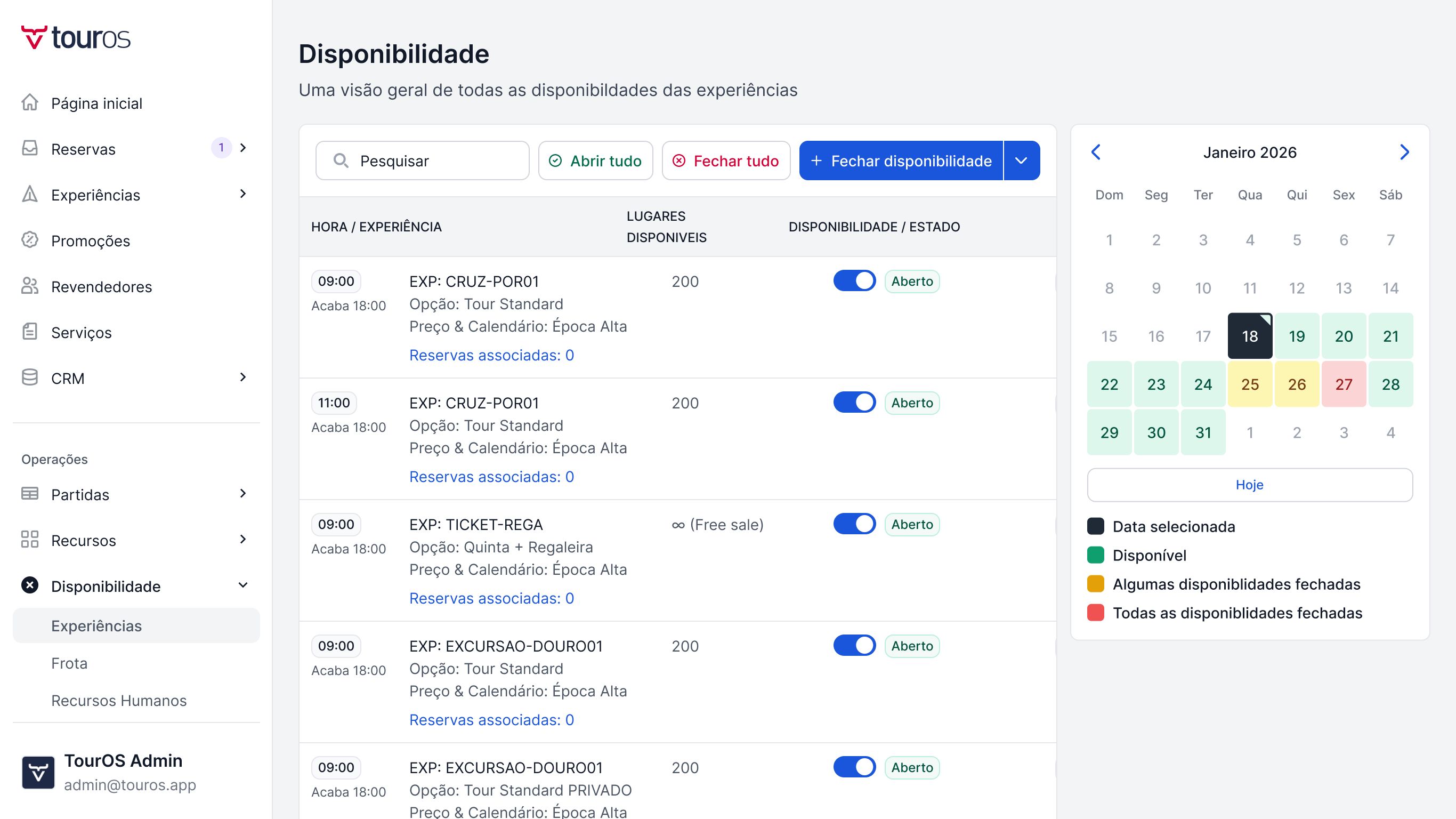
No TourOS, navegue até o menu Disponibilidade. Este ecrã mostra uma visão geral de todas as partidas e o respetivo estado de disponibilidade, com um calendário à direita.
Clique no botão "+ Fechar disponibilidade".
Nota: neste mesmo ecrã, pode também abrir ou fechar manualmente uma partida específica (ou um canal de venda específico, como Bókun ou GetYourGuide) através dos interruptores na listagem, sem passar pelo construtor de regras. Use o construtor de regras quando quiser fechar várias partidas de uma vez com base em critérios; use os interruptores quando quiser ajustar uma partida ou canal específico.
Passo 1 - Definir as regras
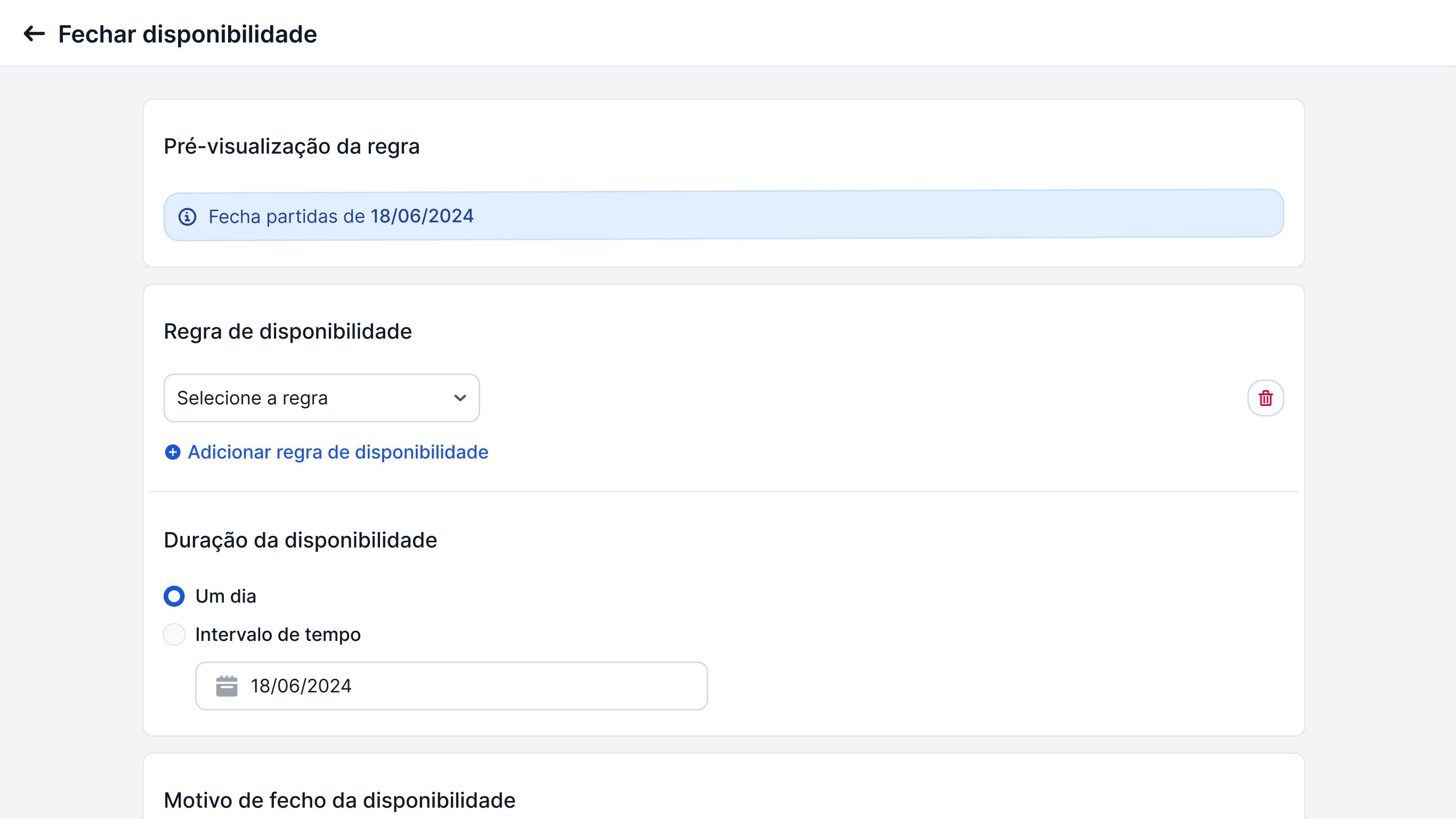
Clique em Adicionar regra de disponibilidade e escolha o primeiro tipo de regra a usar (Idioma, Horário, Experiência específica, etc.).
Preencha o valor (ou valores) desse campo.
Repita para adicionar mais tipos de regra, se precisar de combinar critérios.
A pré-visualização no topo da página atualiza-se em tempo real à medida que configura as regras.
Passo 2 - Escolher o período de aplicação
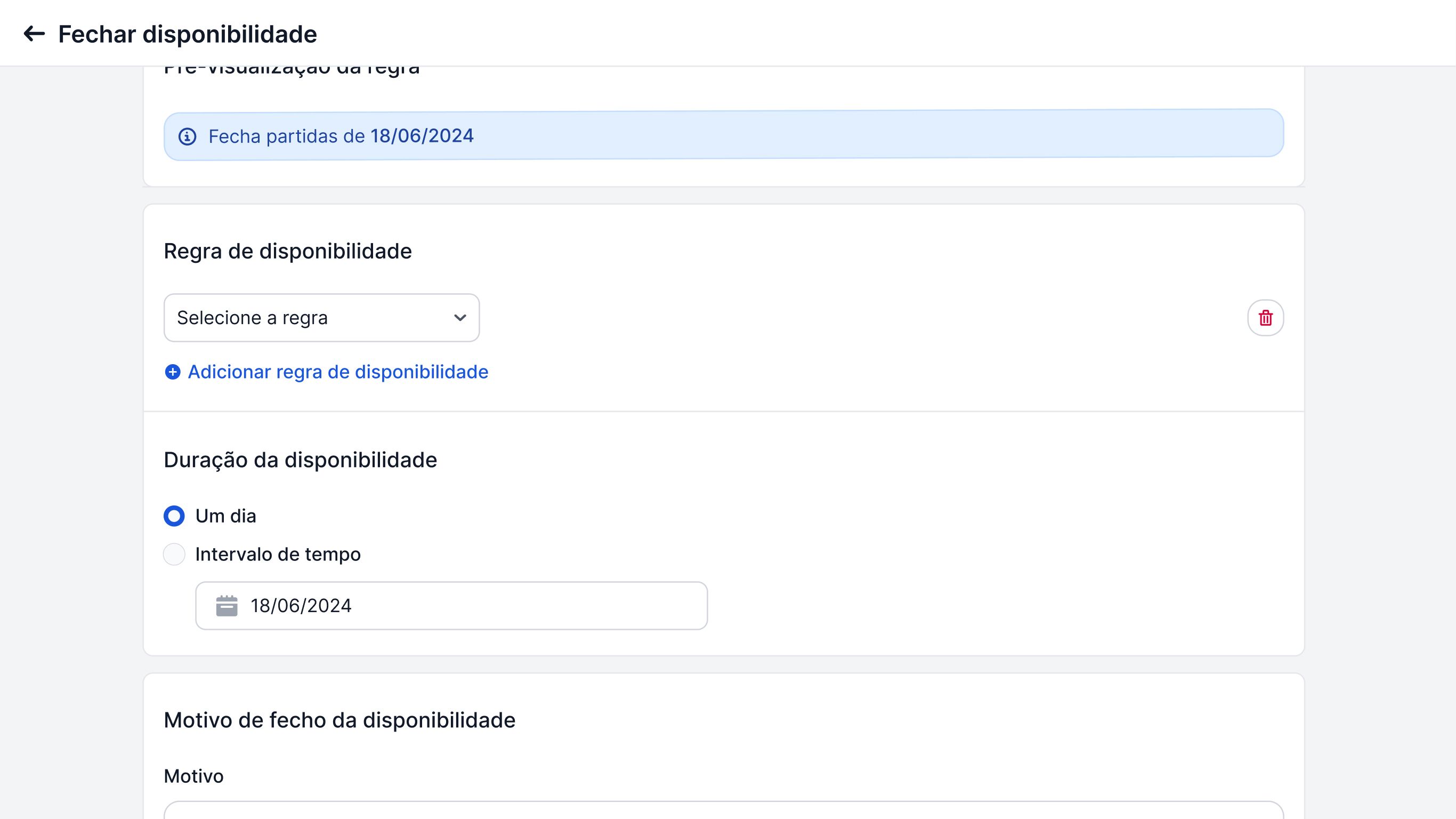
Depois de definir as regras, escolha a que datas se vão aplicar:
Um dia: selecione uma única data.
Intervalo de tempo: selecione uma data de início e uma data de fim.
As regras que definiu no passo anterior aplicam-se a todas as datas dentro do período escolhido aqui.
Nota: não há limite máximo de duração do período. Se definir um período muito longo, a regra fica ativa e só começa a fechar partidas nesse horizonte à medida que essas partidas forem sendo criadas no sistema (o TourOS gera partidas normalmente com cerca de 1 ano de antecedência).
Passo 3 - Adicionar um motivo (opcional)
No final do formulário, encontra o campo "Razão de fechar disponibilidade". É um campo de texto livre e opcional, com o máximo de 200 caracteres, pensado para funcionar como nota interna, onde não é mostrado ao cliente final, serve apenas para o operador (ou colegas da equipa) entenderem porque é que aquela disponibilidade foi fechada (ex.: Manutenção do barco, A pedido do fornecedor X).
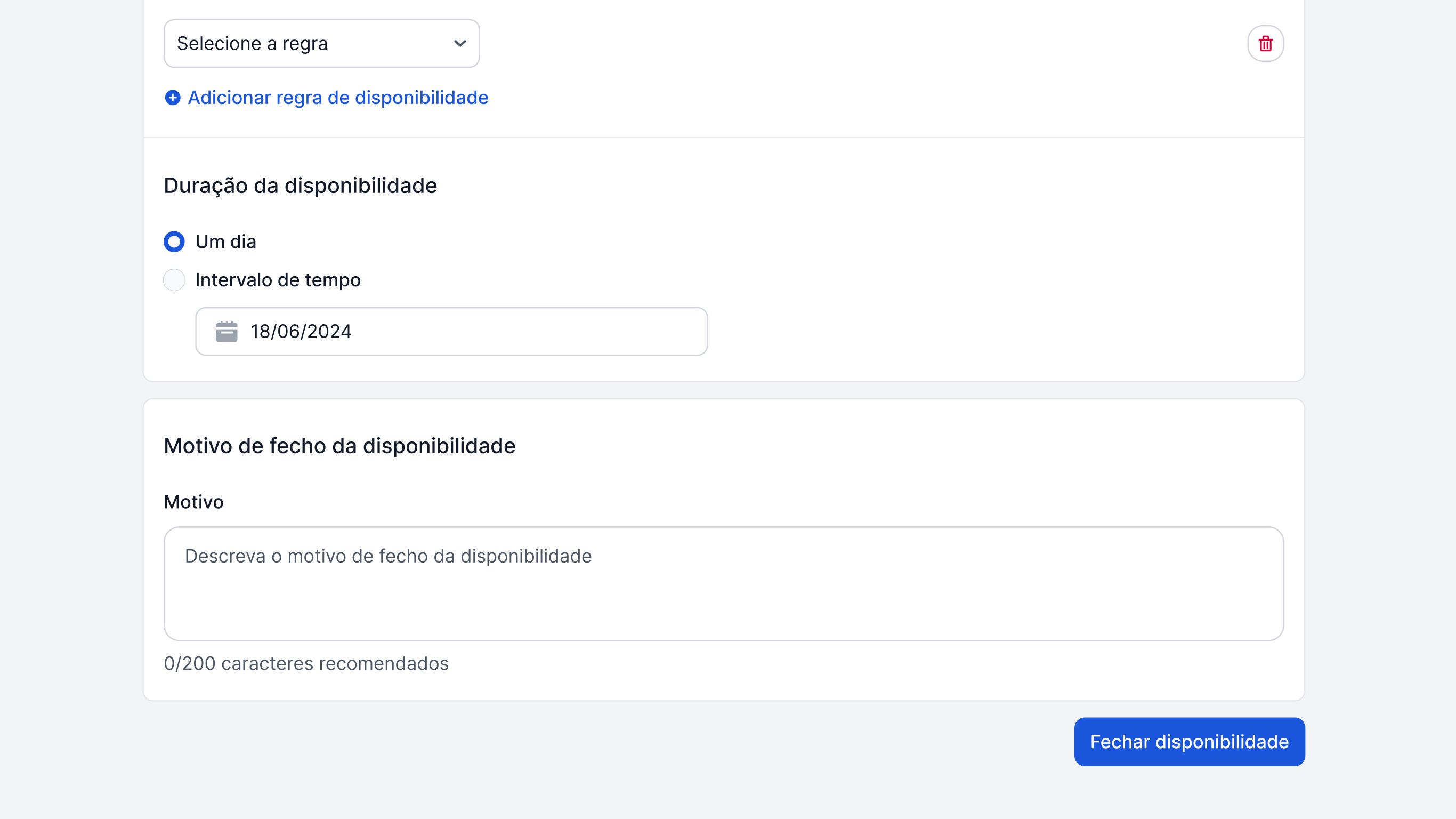
Dica: vale a pena preencher este campo, porque o texto que escrever aqui aparecerá depois na lista "Ver regras de disponibilidade ativas", o que ajuda a identificar rapidamente qual regra é qual, sem ter de reler todas as condições.
Como funcionam as regras
Pode adicionar mais do que uma regra ao mesmo tempo. É importante entender como se combinam:
Entre regras diferentes (ex.: Idioma + Horário), a combinação é sempre E, só fecha as partidas que cumprem todas as regras adicionadas em simultâneo.
Dentro da mesma regra, quando seleciona vários valores (ex.: Idioma = Português + Inglês), a combinação é OU, cada partida só precisa de corresponder a um dos valores escolhidos.
Excepção: "Experiência específica" e "Tour Privado" só aceitam um valor de cada vez. Não são multi-select como os restantes tipos.
Importante: "E" entre regras, "OU" dentro da regra
Se selecionar Idioma = Português + Inglês, o sistema fecha as partidas em Português e também as partidas em Inglês — cada partida só precisa de ter um desses idiomas, não os dois ao mesmo tempo.
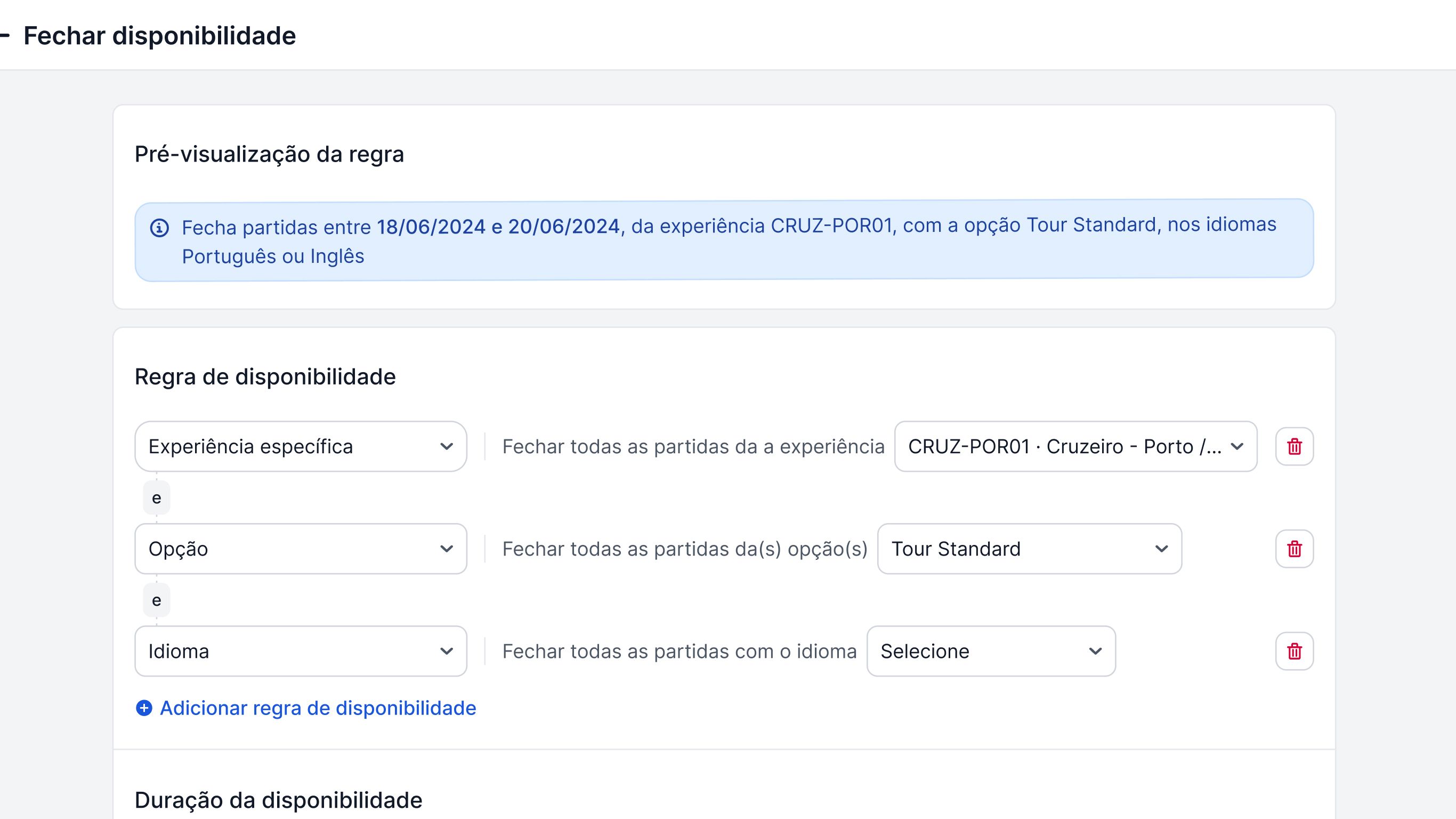
Mas se adicionar uma segunda regra, por exemplo Horário = 09:00, o sistema só fecha as partidas que sejam (Português OU Inglês) E às 09:00. Adicionar mais regras torna o fecho mais restrito, nunca mais abrangente.
Antes de confirmar, o TourOS mostra sempre uma pré-visualização em linguagem simples com o resultado exato da combinação que configurou. Confirme sempre esse texto antes de clicar em "Fechar disponibilidade".
Tipos de regra disponíveis
Pode adicionar cada um destes tipos de regra uma única vez. Se precisar de vários valores do mesmo tipo (ex.: dois idiomas), adicione-os todos dentro do mesmo campo.
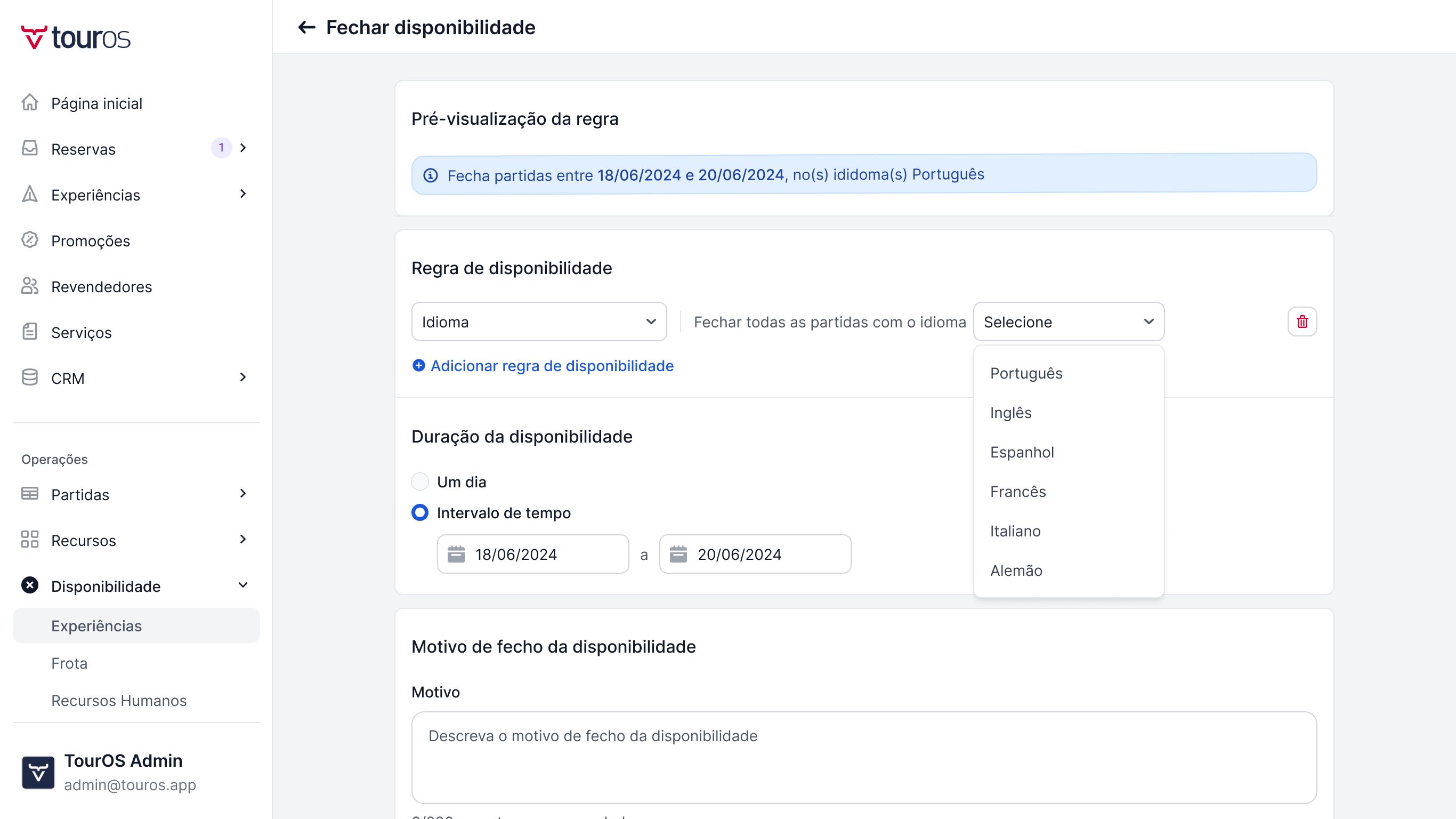
Idioma
Fecha partidas com base no idioma em que são operadas.
Clique em Adicionar regra de disponibilidade e escolha Idioma.
Selecione um ou mais idiomas no campo Fechar todas as partidas com o(s) idioma(s).
Horário de partida
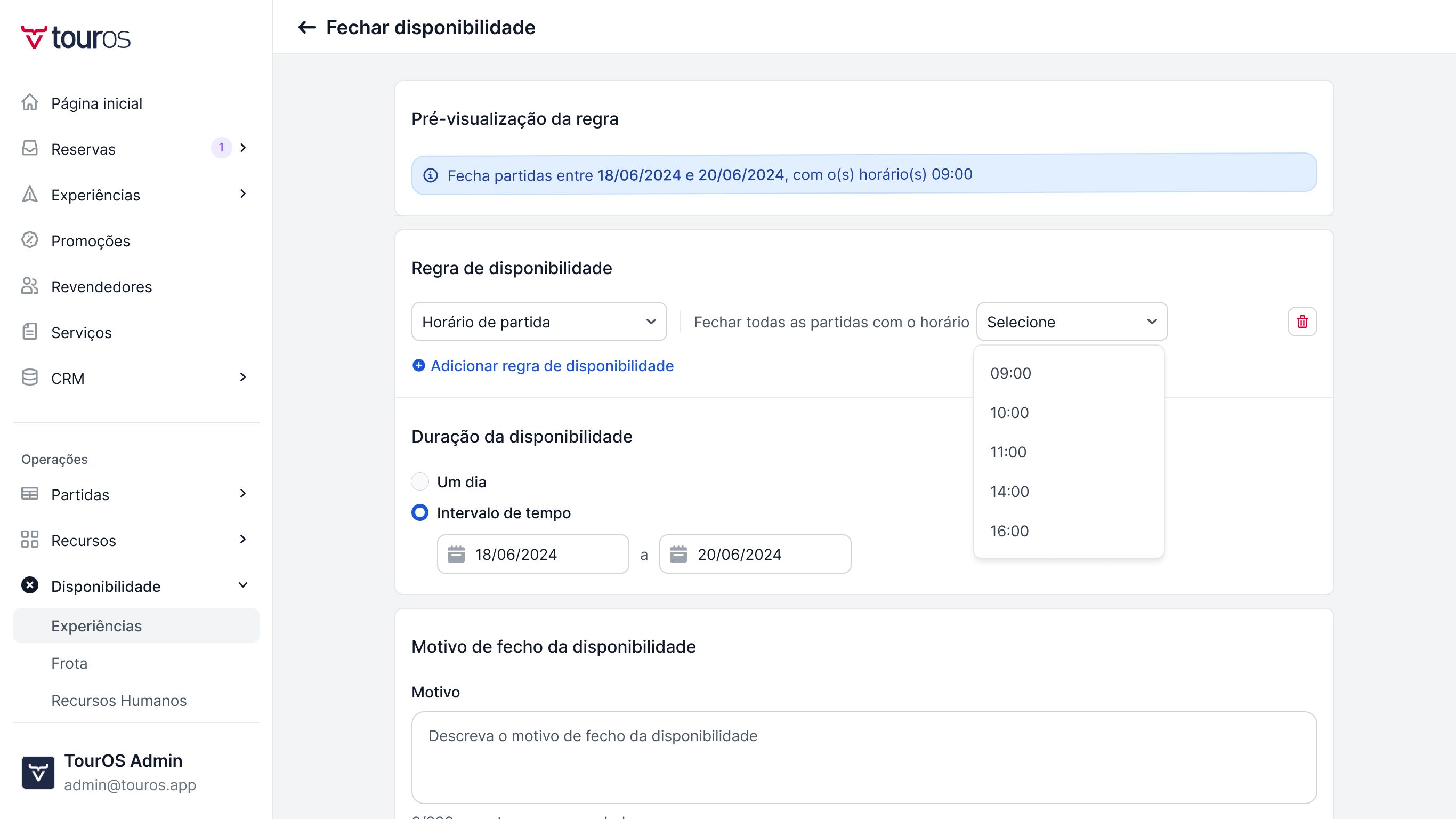
Fecha partidas com base na hora de saída.
Clique em Adicionar regra de disponibilidade e escolha Horário de partida.
Selecione um ou mais horários no campo Fechar todas as partidas com o horário.
Experiência específica
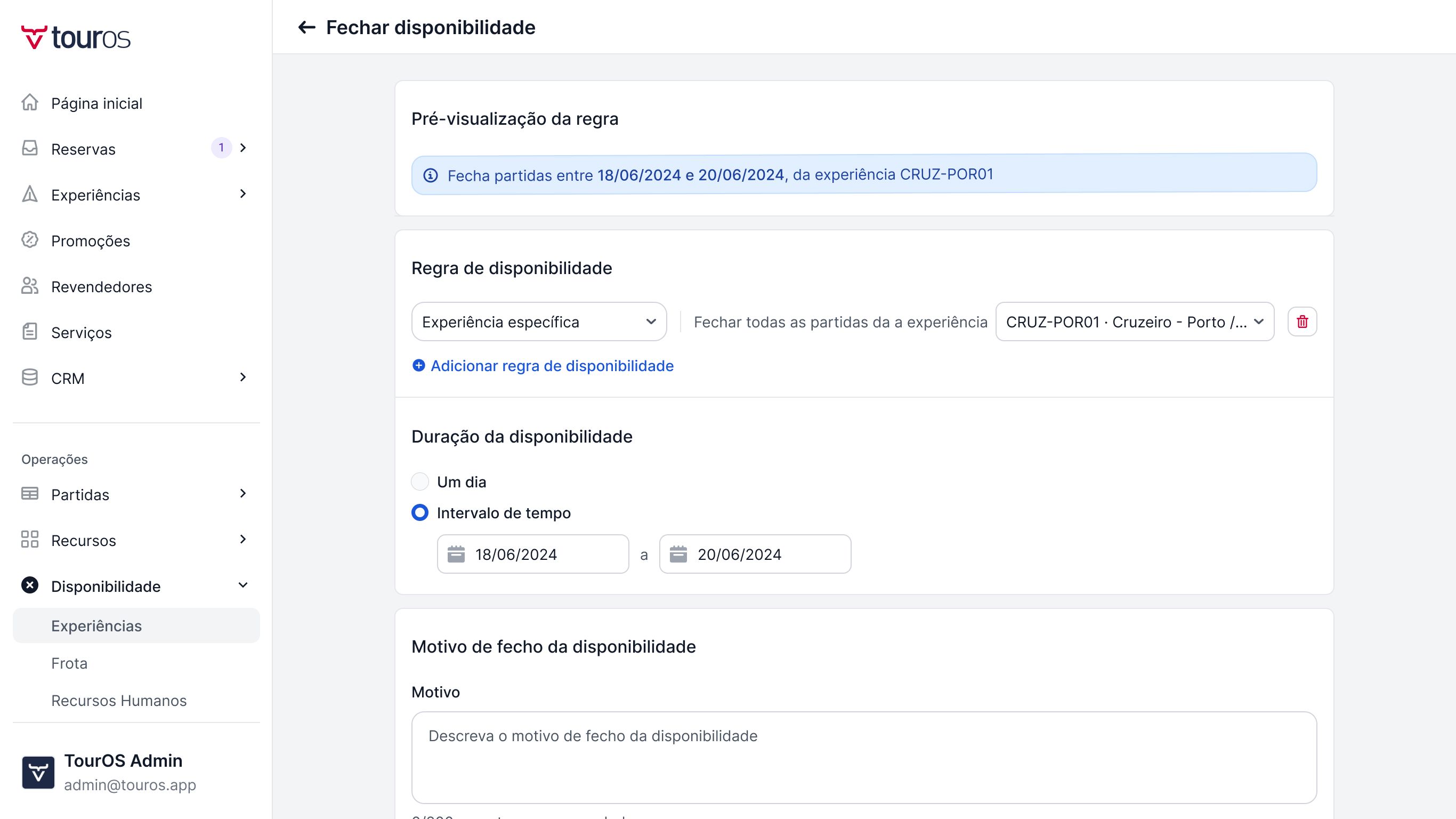
Fecha todas as partidas de uma experiência, independentemente de outros critérios.
Nota: só pode selecionar uma experiência por regra. Se precisar de fechar disponibilidade em mais do que uma experiência com os mesmos critérios (ex.: mesmo idioma e horário), repita o processo de "Fechar disponibilidade" uma vez por experiência.
Clique em Adicionar regra de disponibilidade e escolha Experiência específica.
Selecione a experiência no campo Fechar todas as partidas da experiência.
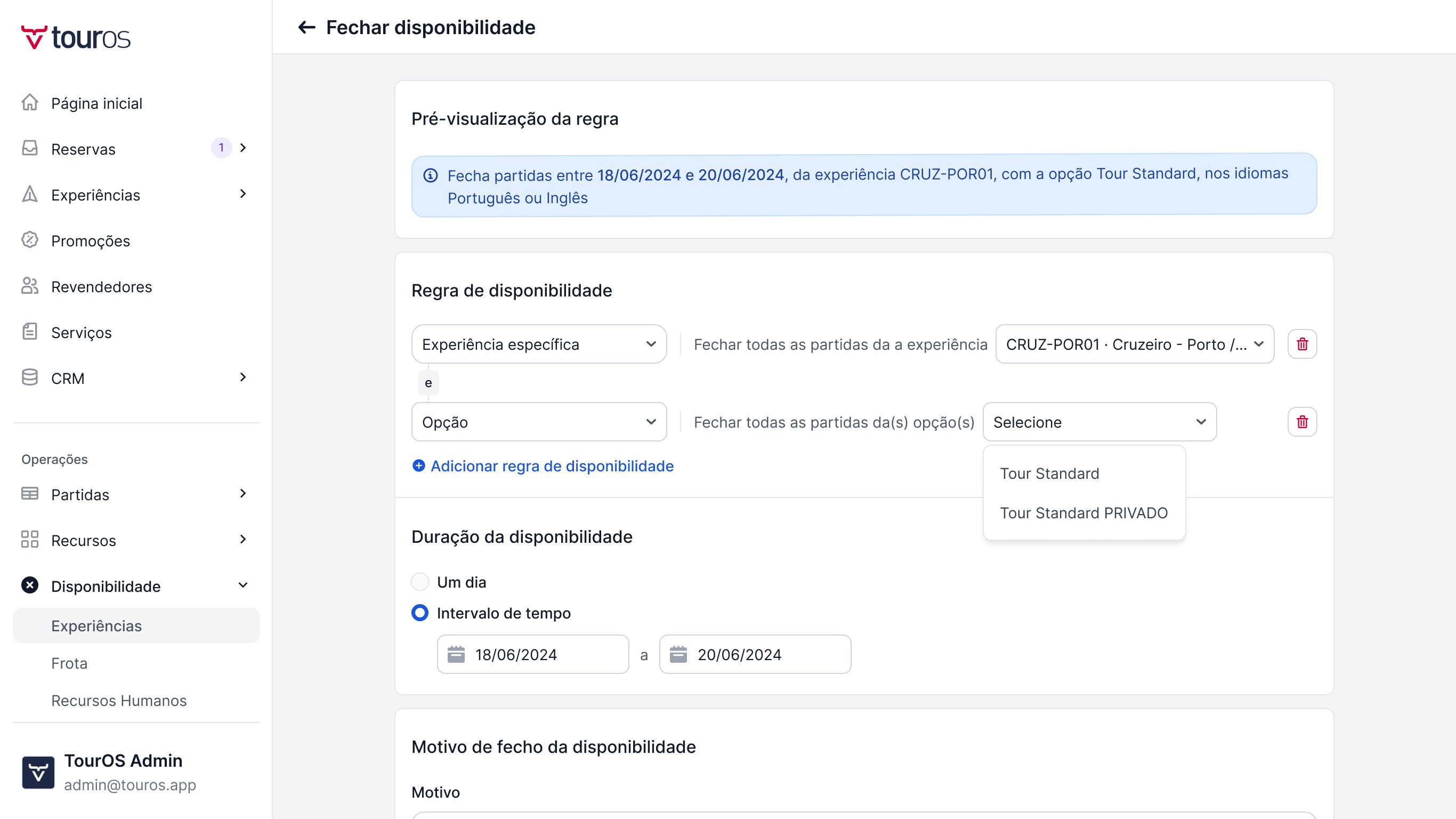
Opção de experiência
Permite fechar apenas uma opção específica dentro de uma experiência (ex.: só o "Tour Standard PRIVADO", mantendo o "Tour Standard" normal aberto).
Pré-requisito: esta regra só fica disponível depois de adicionar a regra Experiência específica e selecionar uma experiência.
Adicione primeiro a regra Experiência específica e selecione a experiência.
Clique em Adicionar regra de disponibilidade e escolha Opção.
Selecione a(s) opção(ões) dessa experiência.
Nota: se limpar o valor de "Experiência específica" depois de já ter escolhido uma opção, essa opção é removida automaticamente e recebe um aviso a confirmar.
Tipo de recurso
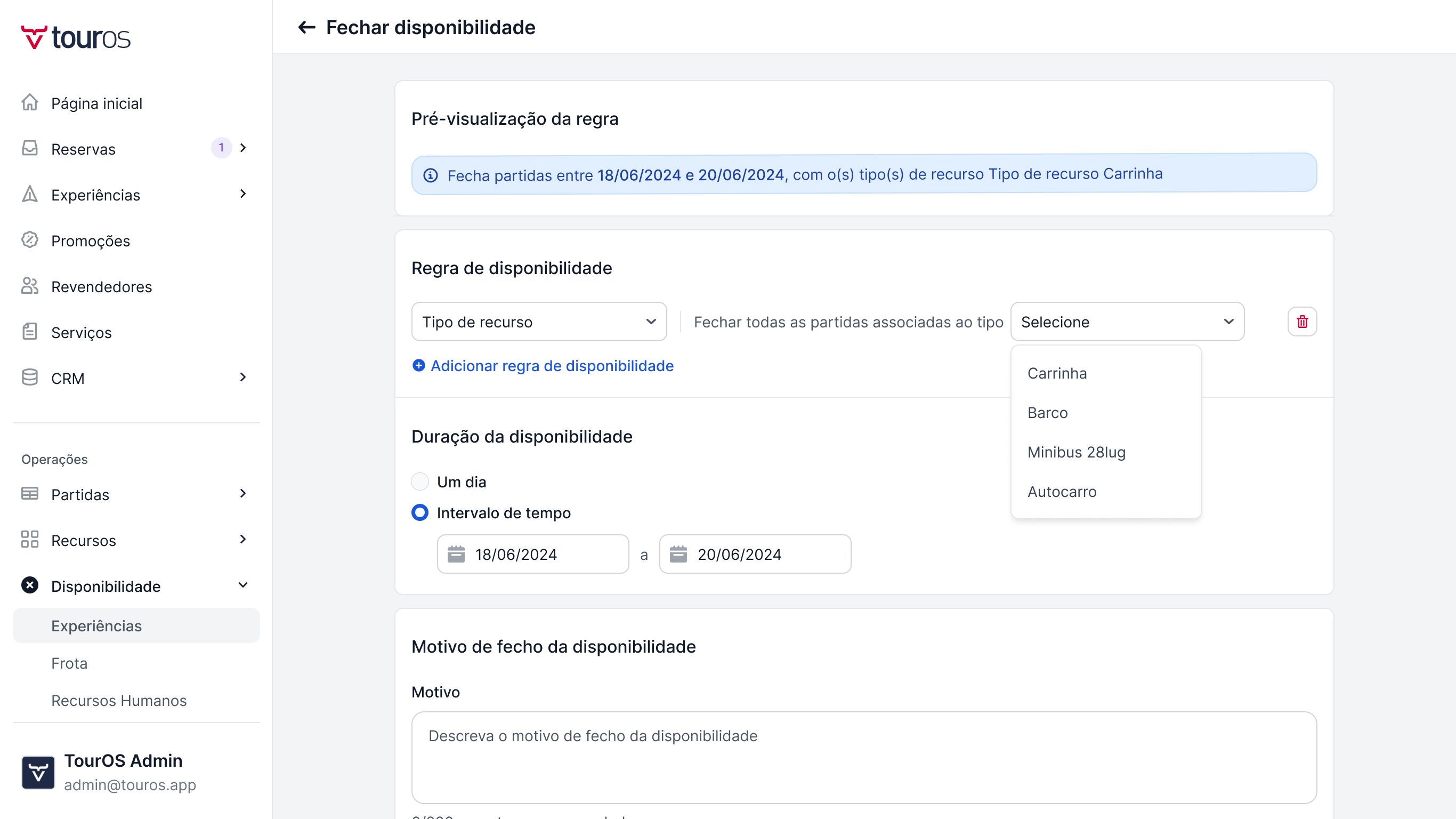
Fecha partidas com base no tipo de recurso operacional necessário para as executar (ex.: veículo ou embarcação).
Nota: se uma partida precisar de mais do que um recurso, basta que corresponda a um dos tipos selecionados para ser fechada — não precisa de exigir todos os recursos selecionados.
Clique em Adicionar regra de disponibilidade e escolha Tipo de recurso.
Selecione um ou mais tipos no campo "Fechar todas as partidas associadas ao tipo" (ex.: Carrinha, Barco, Minibus 28lug, Autocarro).
Dia(s) da semana específico(s)
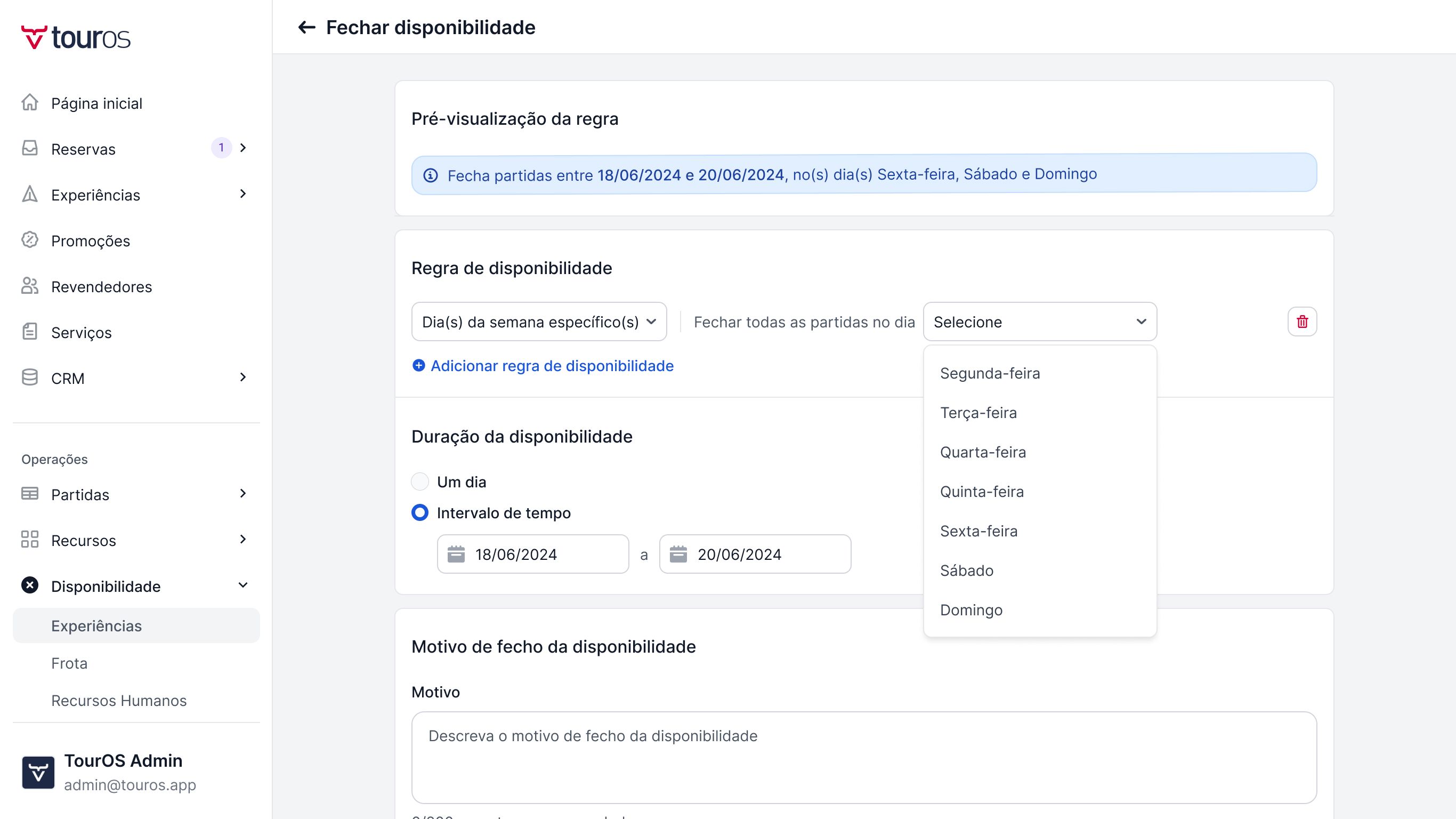
Fecha partidas que ocorram nos dias da semana selecionados, dentro do período que definiu.
Clique em Adicionar regra de disponibilidade e escolha Dia(s) da semana específico(s).
Selecione um ou mais dias no campo "Fechar todas as partidas no dia" (Segunda-feira a Domingo).
Nota: esta regra combina-se com o período de aplicação — só fecha os dias da semana selecionados que caiam dentro do intervalo de datas escolhido, não em qualquer altura.
Localização específica
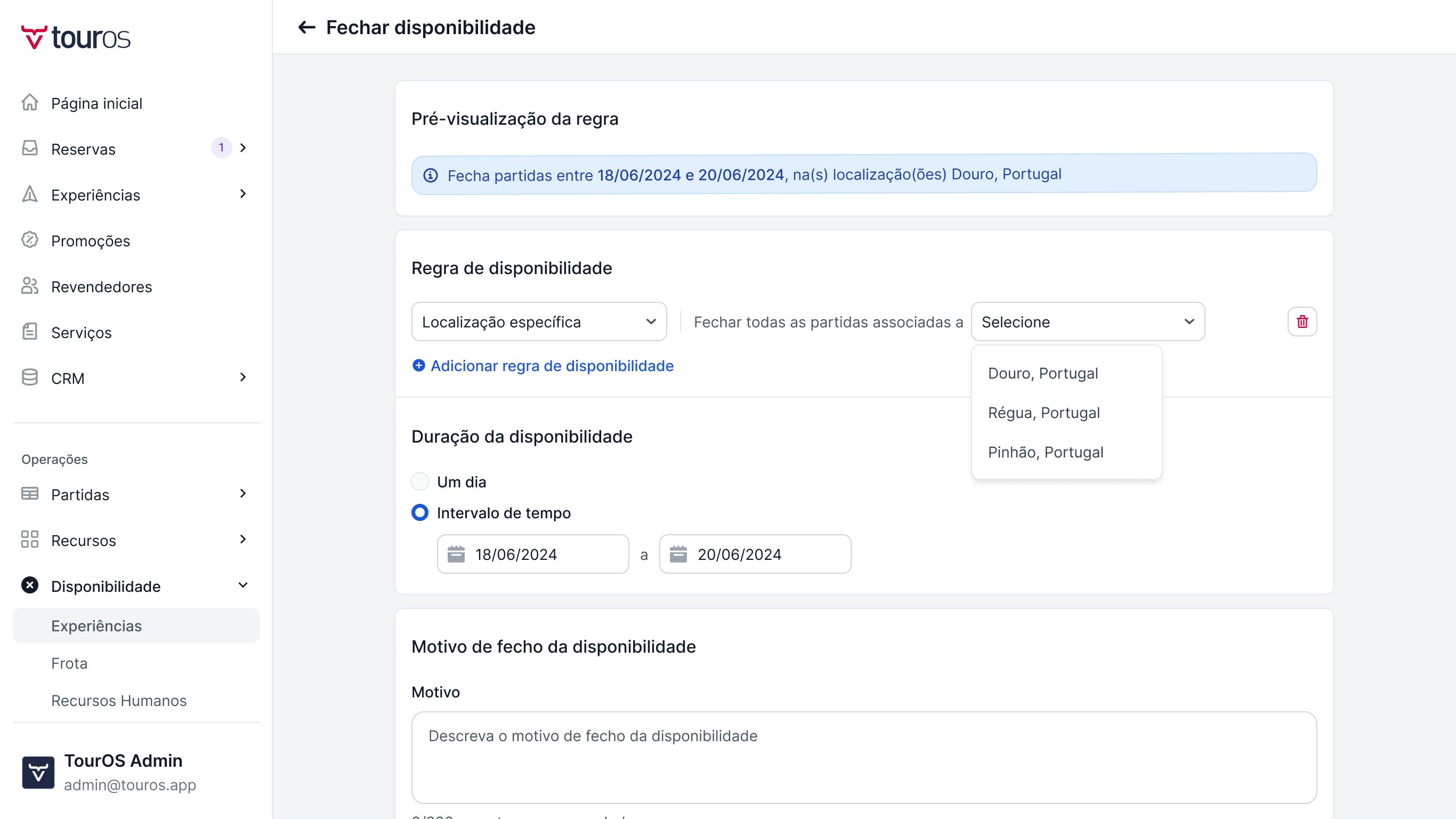
Fecha partidas associadas a uma ou mais localizações.
Clique em Adicionar regra de disponibilidade e escolha Localização específica.
Selecione uma ou mais localizações no campo "Fechar todas as partidas associadas a".
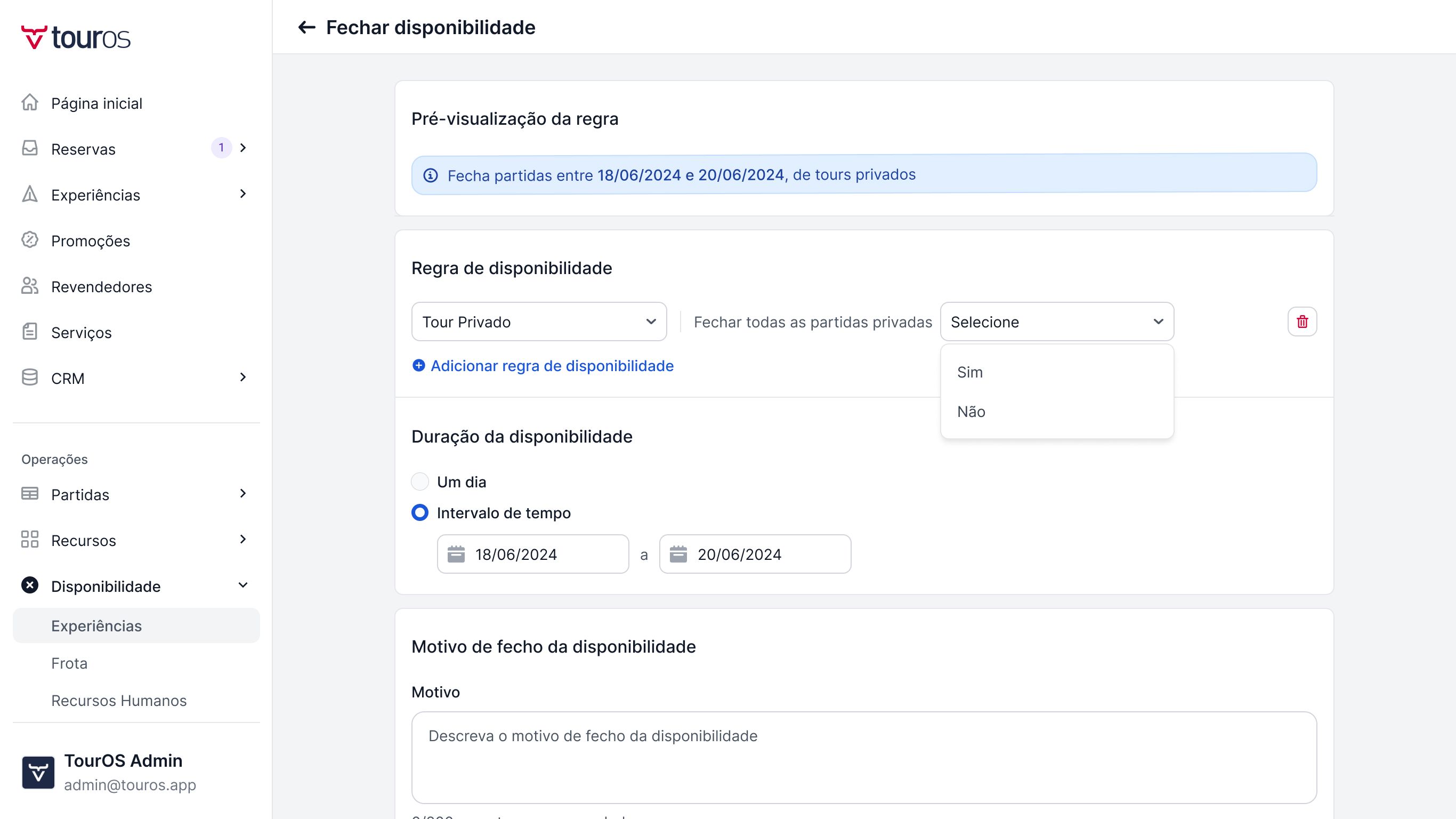
Tour privada
Fecha partidas consoante sejam ou não privadas.
Nota: ao contrário dos outros tipos, este campo tem um único valor: escolha Sim para fechar as partidas privadas, ou Não para fechar as partidas que não são privadas.
Clique em Adicionar regra de disponibilidade e escolha Tour Privado.
Selecione Sim ou Não.
Empresa específica
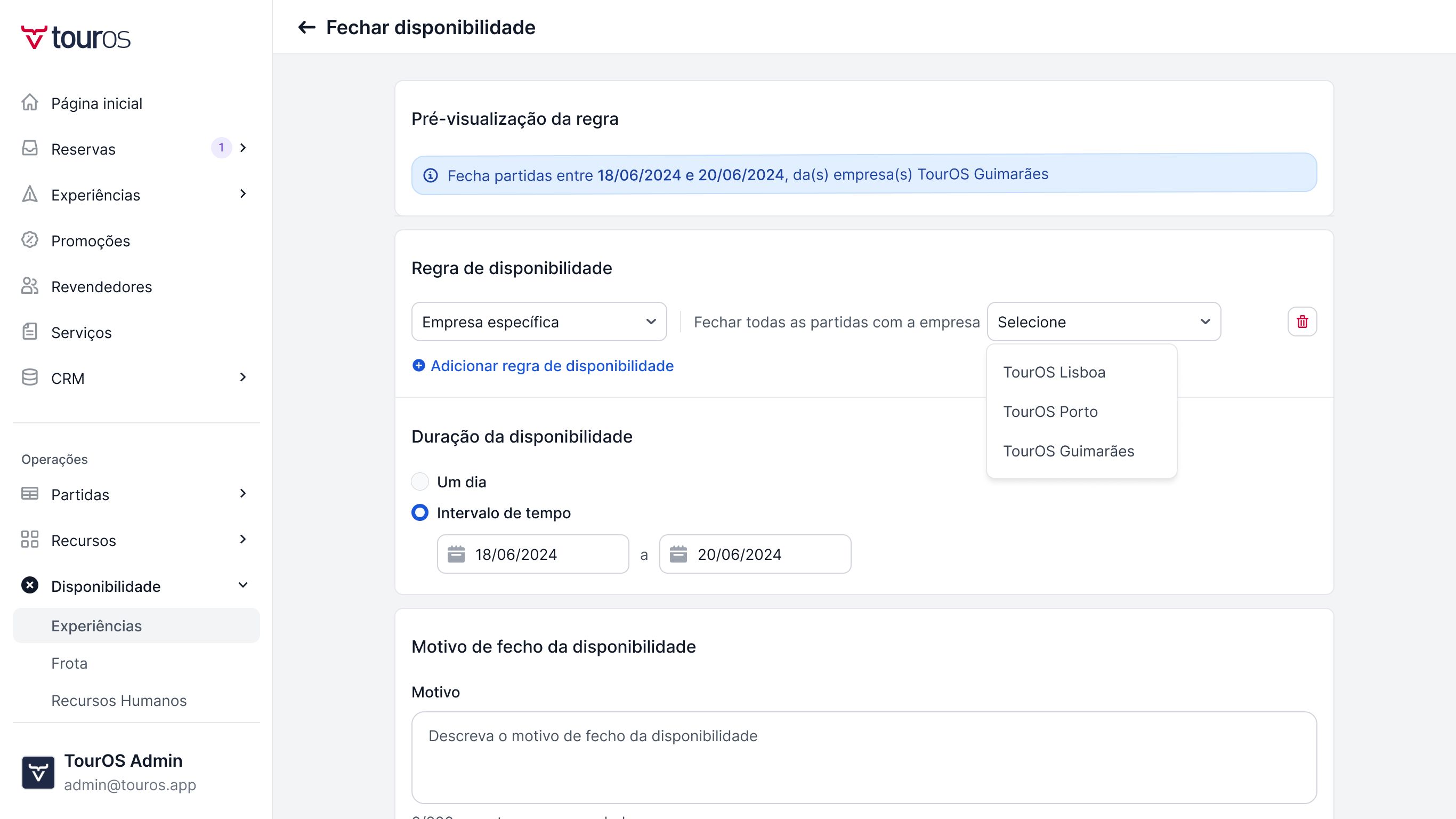
Fecha partidas operadas por uma ou mais empresas parceiras (para experiências operadas por outro operador e revendidas na sua plataforma).
Clique em Adicionar regra de disponibilidade e escolha Empresa específica.
Selecione uma ou mais empresas no campo "Fechar todas as partidas com a empresa".
Resumo: qual regra devo usar?
Rever ou anular um fecho já feito
Depois de fechar disponibilidade com uma regra, pode consultar e, se necessário, anular essa ação.
Importante: cada regra fica ativa durante todo o período que definiu (dia único ou intervalo). Isto quer dizer que, além de fechar de imediato as partidas que já existem, a regra continua a fechar automaticamente qualquer partida nova que seja criada mais tarde, desde que a data dessa partida esteja dentro do período da regra e cumpra as condições definidas. Fora desse período, a regra deixa de ter efeito. Se quiser anular o que uma regra fez (incluindo impedir que continue a fechar partidas novas), siga os passos abaixo
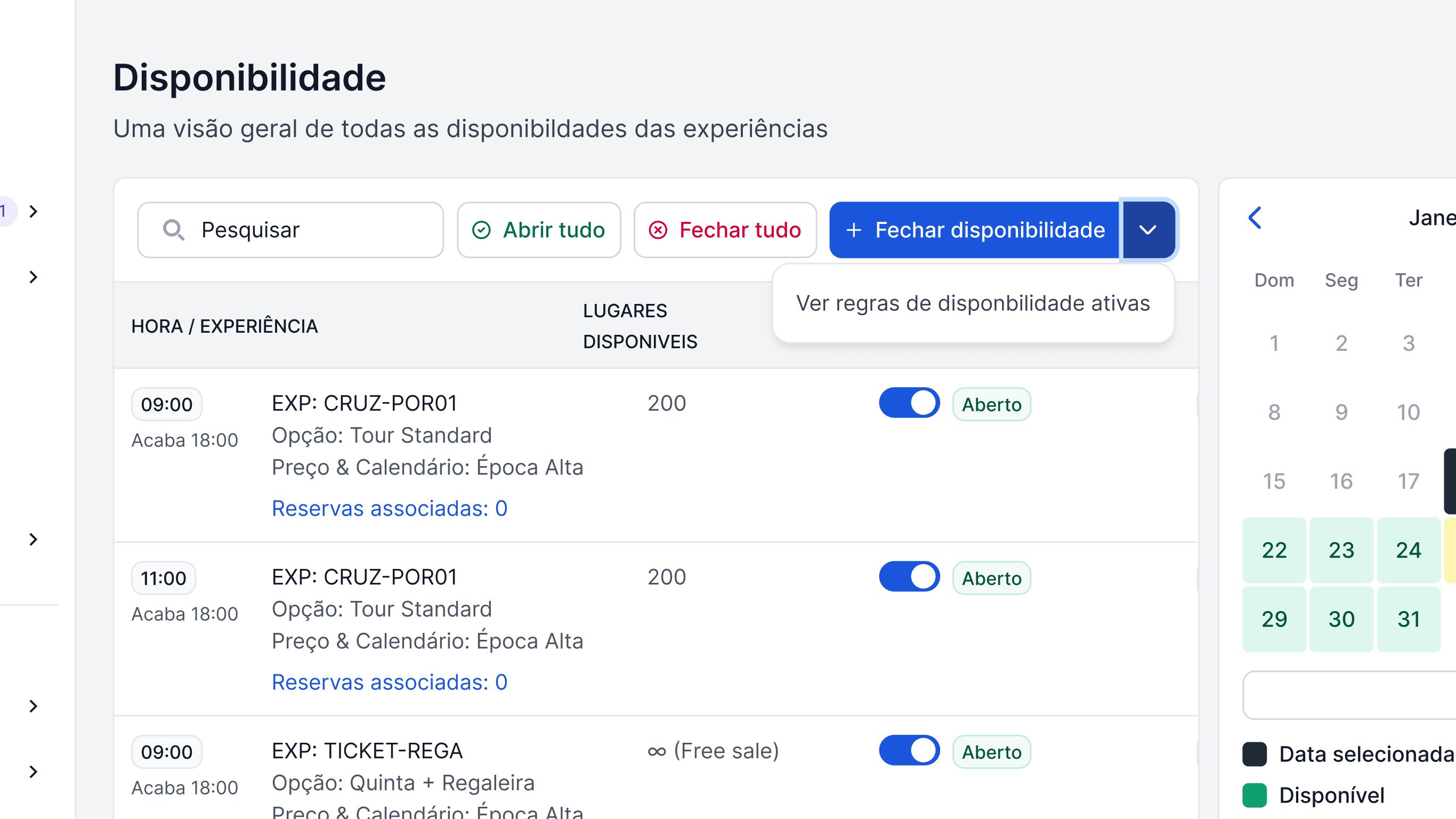
No ecrã de listagem de Disponibilidade, clique na seta junto ao botão "+ Fechar disponibilidade".
Selecione "Ver regras de disponibilidade ativas".
Vai ver uma lista das regras já aplicadas, com as condições, o período e o motivo de fecho (se preenchido) usados em cada uma.
Para anular um fecho, remova a regra correspondente da lista. A disponibilidade das partidas fechadas por essa regra volta a ficar aberta.
Importante: porque é que uma partida pode continuar fechada mesmo depois de remover uma regra?
Uma partida pode estar fechada por mais do que uma razão ao mesmo tempo — por exemplo, uma regra e também um fecho manual, ou duas regras diferentes que a cobrem. O TourOS guarda todas essas razões. Quando remove uma regra, o sistema retira só essa razão: a partida só volta a ficar disponível quando já não houver nenhuma outra razão a mantê-la fechada.
Se precisar de abrir uma partida específica mesmo com uma regra ainda ativa, use o interruptor (toggle) dessa partida na listagem, em vez de tentar apagar a regra — isso abre só essa partida, como exceção, sem afetar as restantes partidas que a regra continua a cobrir. Se voltar a fechar essa partida manualmente, a exceção desaparece e a regra volta a poder geri-la.
Perguntas frequentes
Se não adicionar nenhuma regra, o que acontece?
A disponibilidade do dia ou período selecionado é fechada por completo, sem excepções.
Posso ter duas regras do mesmo tipo (ex.: dois campos de Idioma)?
Não. Cada tipo de regra só pode ser adicionado uma vez. Se precisar de vários valores, adicione-os todos dentro do mesmo campo.
Posso selecionar duas experiências na regra "Experiência específica"?
Não. Esta regra só aceita uma experiência de cada vez. Se precisar de aplicar os mesmos critérios a outra experiência, repita o processo de "Fechar disponibilidade" para essa segunda experiência.
Como sei exatamente o que vou fechar antes de confirmar?
Leia sempre a pré-visualização no topo do formulário este descreve em português simples o resultado final da combinação de regras.
Fechei disponibilidade por erro. Como reabro?
Se foi só essa regra a fechar a partida, aceda a "Ver regras de disponibilidade ativas" (junto ao botão "+ Fechar disponibilidade") e remova a regra em causa. A partida volta a ficar disponível. Se a partida continuar fechada depois disso, é porque outra razão (outra regra, ou um fecho manual anterior) ainda a está a cobrir; nesse caso, use o interruptor da própria partida na listagem para a abrir diretamente.
Se eu adicionar uma nova partida depois de fechar disponibilidade com uma regra, essa partida nova fica fechada automaticamente?
Sim, se a data da partida nova estiver dentro do período que definiu na regra e a partida cumprir as restantes condições (idioma, horário, etc.). A regra fica ativa durante todo esse período — não é uma ação que acontece só uma vez. Fora do período da regra, partidas novas não são afetadas.
Isso foi útil?