Como configurar Locais, Grupos e Zonas de recolha
Última atualização Há 2 meses
Este artigo explica como definir os pontos de encontro (Meeting Points) e locais de recolha (Pickups) no TourOS.
O sistema oferece três formas distintas de configurar a localização, dependendo da flexibilidade da sua operação:
Locais (individuais): Um ponto fixo e único (ex: "Estátua do Marquês de Pombal").
Grupos de locais: Uma lista fechada onde o cliente escolhe uma opção (ex: uma lista de 10 hotéis onde faz recolha).
Zonas: Uma área geográfica definida por um raio (ex: "Recolha em qualquer sítio a 5km do centro").
Aceder ao menu de Locais de pick-up
Para configurar qualquer uma destas opções:
No TourOS, clique no seu Avatar (canto inferior esquerdo) e selecione Configurações.
Navegue até Experiências e selecione o menu Locais de pick-up.
Criar Locais
Os "Locais" são pontos fixos no mapa. Deve criá-los sempre que tiver um ponto de encontro fixo ou se quiser construir uma lista de hotéis para um Grupo.
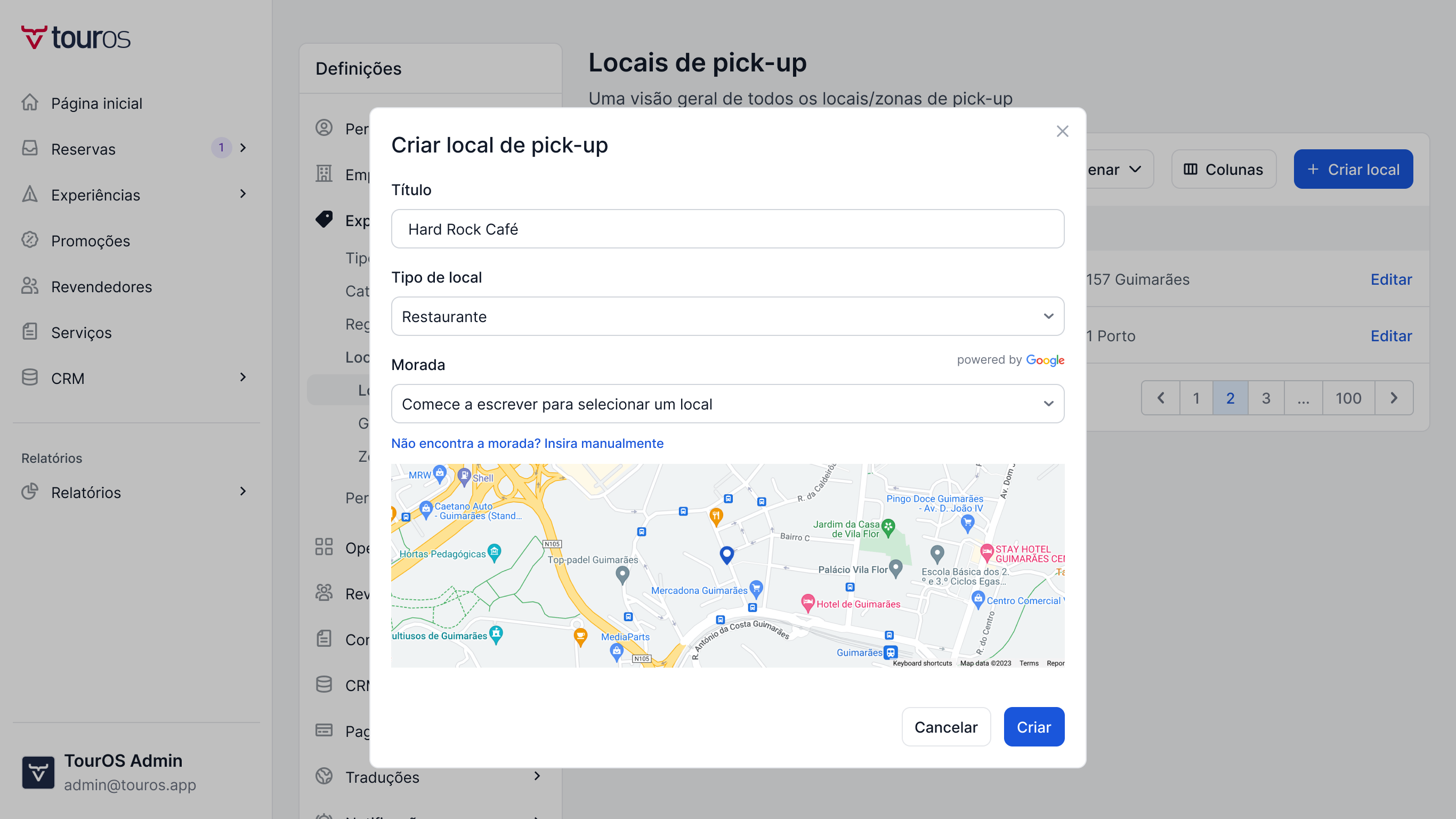
No sub-separador Locais, dento do separador Locais de pick-up clique em Criar Local.
Preencha os dados:
Nome: O nome que o cliente vê (ex:
Hard Rock Café).Tipo: Especifique se o local é um hotel, um restaurante, etc.
Morada: Pesquise a morada para colocar o "pino" no mapa corretamente. Isto garantirá que o cliente recebe o link do Google Maps nos emails referentes à reserva.
Dica: Caso não encontre a local através da pesquisa poderá inseri-lo de forma manual, preenchendo os dados todos de uma morada, basta para isso clicar em Não encontra a morada? Insira manualmente
Clique em Criar.
Criar Grupos de Locais
Utilize esta opção se faz recolhas em vários hotéis específicos e quer que o cliente selecione o hotel dele numa lista (dropdown) durante a compra.
Pré-requisito: Antes de criar um grupo, deve ter criado individualmente os Locais (passo anterior) que vão compor esse grupo.
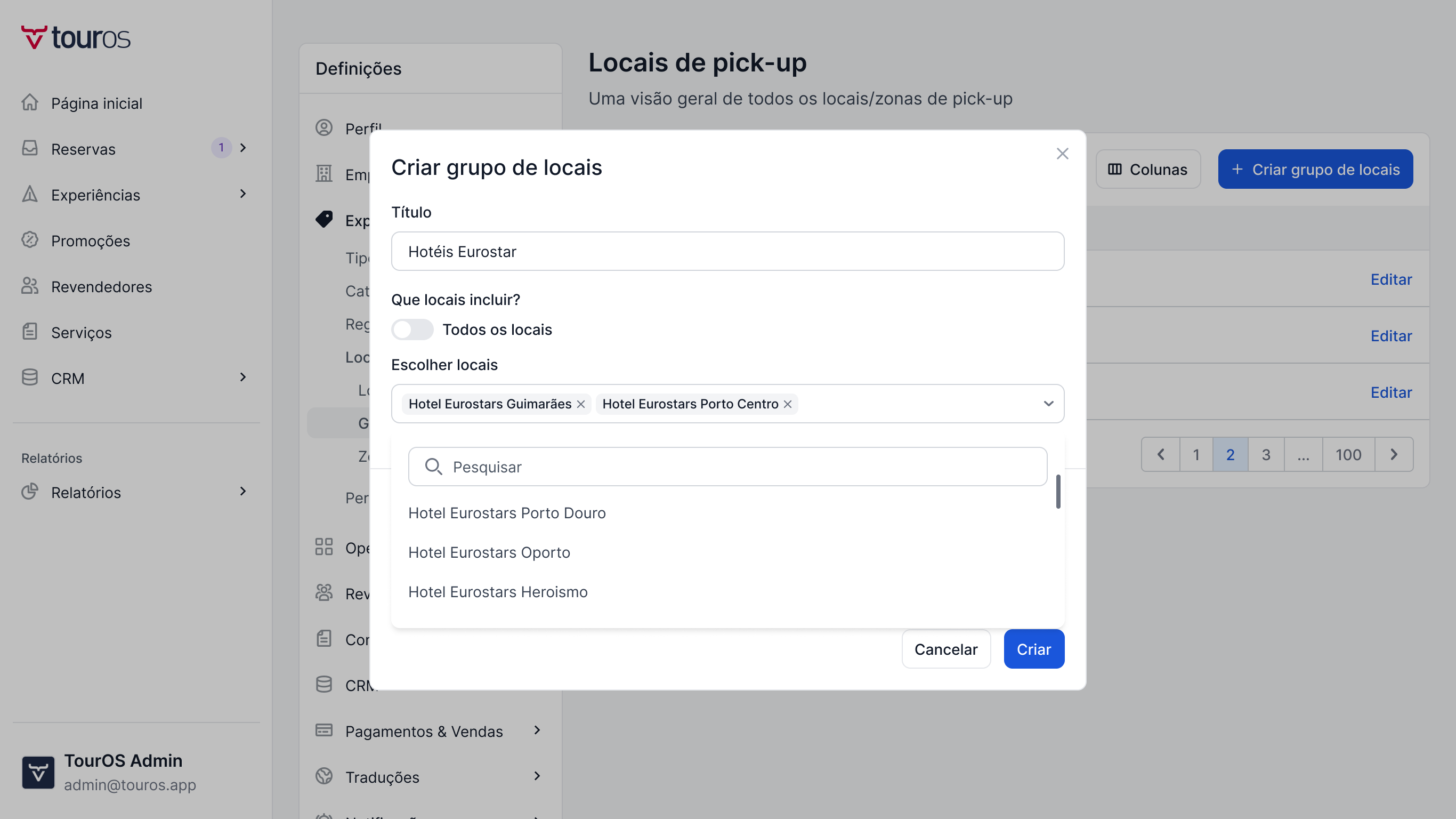
No sub-separador Locais, dento do separador Grupo de locais clique em Criar grupo de locais.
Dê um nome ao grupo (ex:
Hotéis Baixa de Lisboa).Na lista de seleção, adicione os locais que pertencem a este grupo. Caso queria pode ter todos os locais anteriormente criados associados a um grupo
Clique em Criar.
Criar Zonas
Utilize esta opção se oferece recolha "à porta" em qualquer morada, desde que esteja dentro de um determinado raio de distância.
No sub-separador Locais, dento do separador Zona clique em Criar zona de pick-up
Defina os parâmetros:
Título: O nome da zona de pick-up (ex:
Baixa Pombalina).Morada: Escolha o ponto de partida (ex: o seu escritório ou o centro da cidade).
Distância máxima (km): Defina a quilometragem máxima permitida para o percurso.
Importante: distância real, não em linha reta. A área desenhada corresponde ao melhor trajeto rodoviário possível (estradas reais), e não a um círculo em linha reta. Exemplo: Se definir 5 km a partir do Cais do Sodré (Lisboa), a área não abrange a Margem Sul — porque, por estrada, atravessar a ponte são cerca de 40 km, muito acima dos 5 km definidos. O que vê no mapa é exatamente a área que será usada para aceitar ou recusar recolhas.
Clique em Criar.
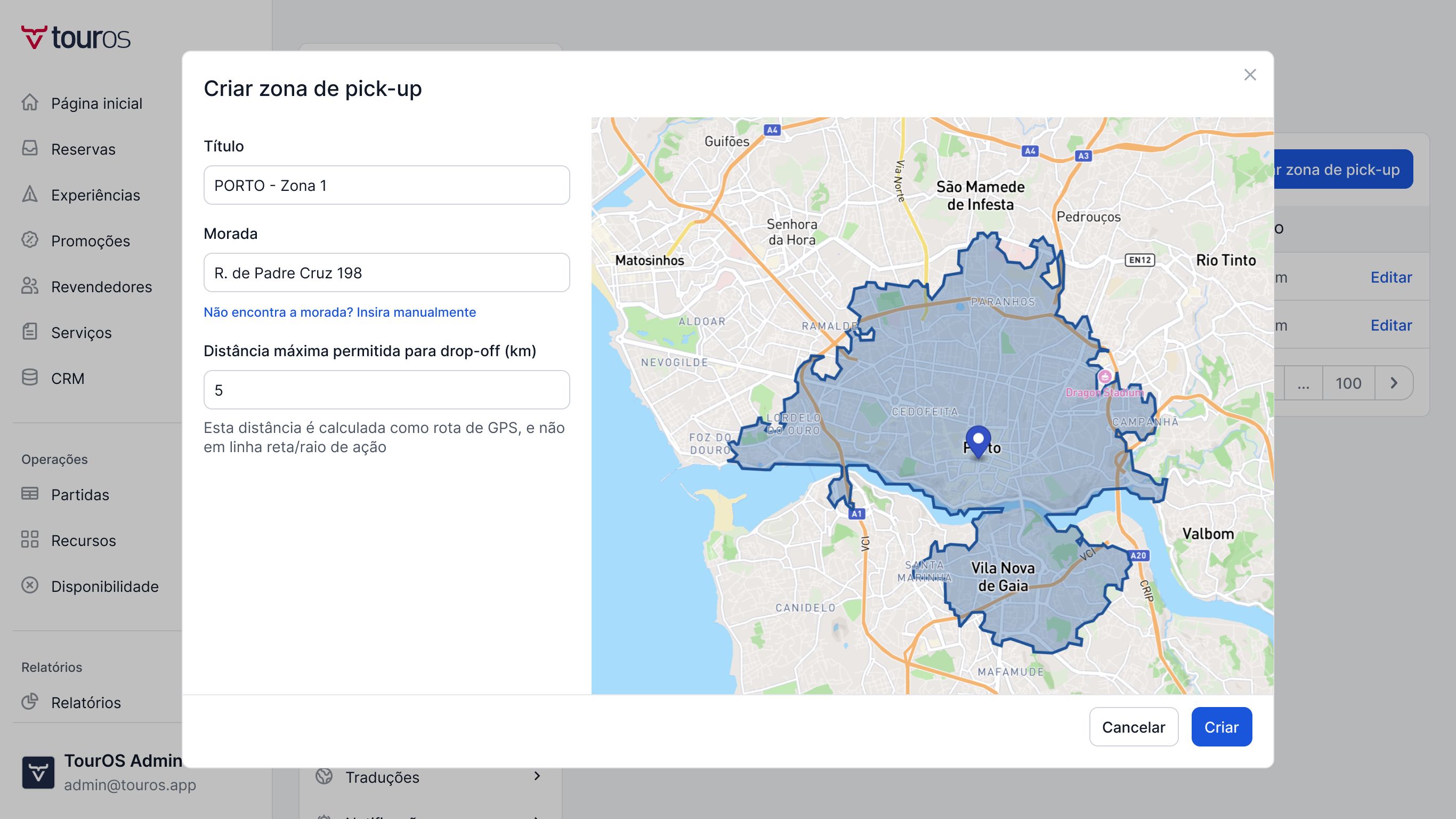
Nota: A área que define aqui é a mesma que valida as moradas dos clientes no momento da compra. Se um cliente indicar uma morada de recolha fora desta área, o sistema informa que a morada não é válida para recolha — garantindo que só aceita reservas dentro do trajeto que definiu.
Resumo: Qual devo usar?
Isso foi útil?