Como ativar o pagamento por Transferência Bancária
Última atualização Há 10 meses
Este artigo explica como disponibilizar a opção de Transferência Bancária no seu sistema TourOS.
Ao contrário do Stripe ou PayPal, este é um método de pagamento offline. Isto significa que a plataforma não movimenta dinheiro automaticamente; apenas permite à sua equipa registar no sistema que uma reserva foi (ou será) paga através de transferência.
Onde fica disponível? Esta opção é exclusiva para o Backoffice. Ela aparecerá apenas para a sua equipa interna quando estiverem a criar reservas manualmente. Não estará visível para os clientes finais no widget de venda online do seu site.
Ativar a opção
O processo é simples e serve para desbloquear a opção no menu de criação de reservas.
No TourOS, clique no seu Avatar (canto inferior esquerdo) e selecione Configurações.
Na secção Pagamento & Venda, clique em Fornecedores de pagamento.
Localize o cartão Transferência Bancária.
Clique no botão Ativar (ou Conectar).
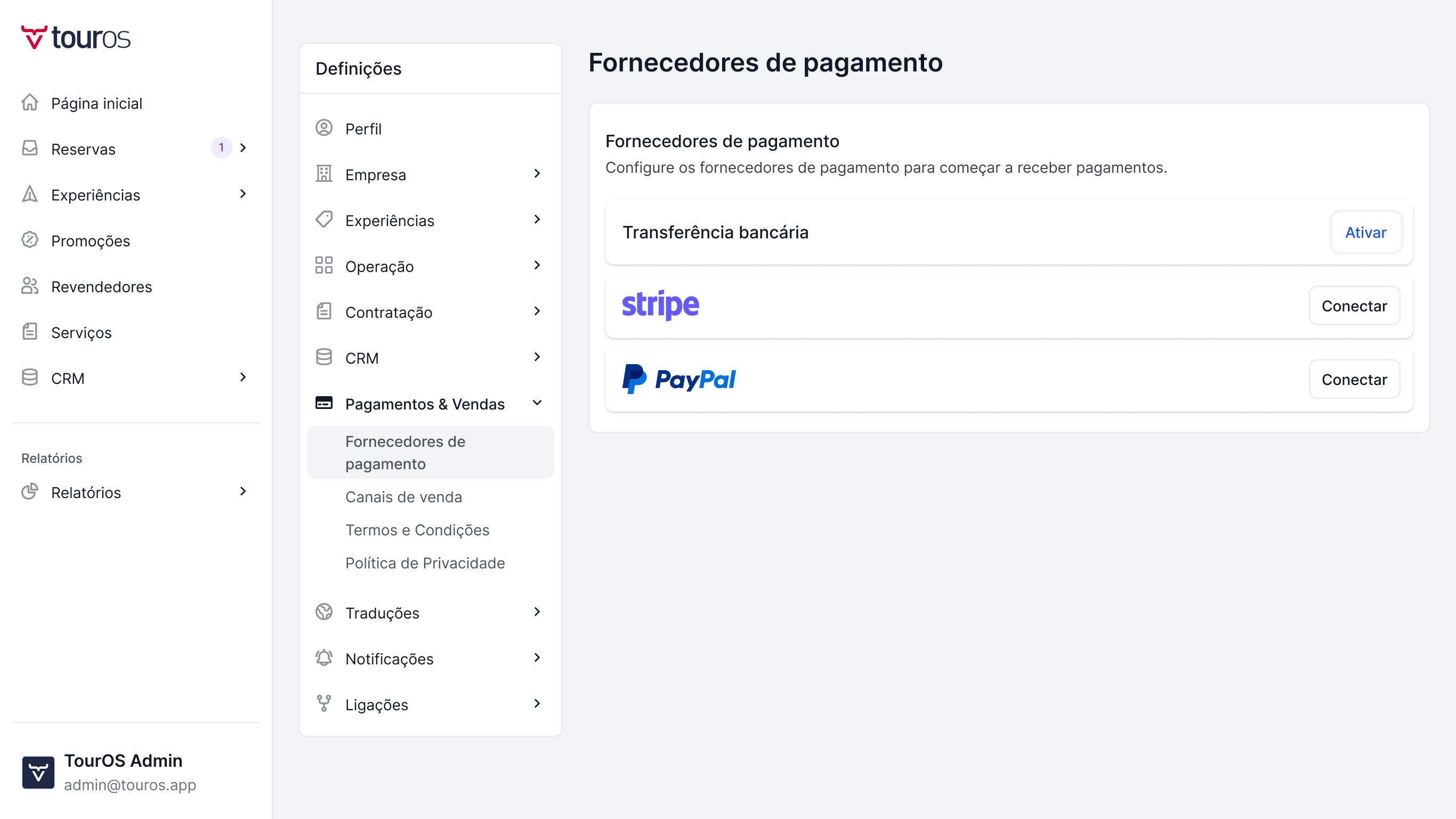
O estado mudará para "Ativo".
O que acontece depois? A partir de agora, sempre que a sua equipa estiver a inserir uma nova reserva através do Backoffice, no campo "Método de Pagamento", aparecerá a opção Transferência Bancária. Ao selecioná-la, o sistema assume o registo do pagamento, mas cabe ao operador confirmar se o dinheiro entrou efetivamente na conta bancária da empresa.
Como desativar
Se deixar de aceitar transferências ou quiser simplificar as opções para a sua equipa, pode desativar este método.
Segurança reforçada: Tal como nos outros métodos, apenas utilizadores com permissões de Gestão de Métodos de Pagamento podem realizar esta ação, sendo necessário validar a identidade do proprietário.
Aceda a Configurações > Pagamento & Venda > Fornecedores de pagamento.
No cartão de Transferência Bancária, clique em Desconectar.
Surgirá uma janela de segurança. Para confirmar a operação, terá de introduzir a password do Proprietário do sistema TourOS.
Após a validação, a opção deixará de aparecer na criação de reservas.
Isso foi útil?