Personalizar os emails enviados aos teus clientes
Last updated 5 months ago
O que vais aprender
Neste guia vais aprender a configurar a identidade dos emails automáticos do sistema (confirmações de reserva, faturas, notificações) para que cheguem aos teus clientes com a cara da tua marca.
Isto inclui definir o nome do remetente, o endereço de resposta, e configurar o teu próprio domínio para que os emails sejam enviados a partir de no-reply@{teu-dominio.com}.
Antes de começares
⚠️ Disponibilidade: O branding personalizado com domínio próprio não está disponível no Plano Lite do TourOS. Para ativares esta funcionalidade, é necessário estar num plano Standard ou superior. O nome do remetente e o endereço de resposta podem ser configurados em qualquer plano.
Certifica-te de que tens acesso ao painel de gestão DNS do teu domínio (normalmente disponível no teu fornecedor de domínios, como GoDaddy, Namecheap, Cloudflare, etc.). Vais precisar de adicionar alguns registos técnicos.
Passo 1 - Aceder às Definições de email
No canto inferior esquerdo da plataforma, clica no ícone do teu avatar (a tua foto de perfil ou as iniciais do teu nome).
No menu que aparece, seleciona Configurações.
Clica Na secção Notificações e depois em Envio de emails.
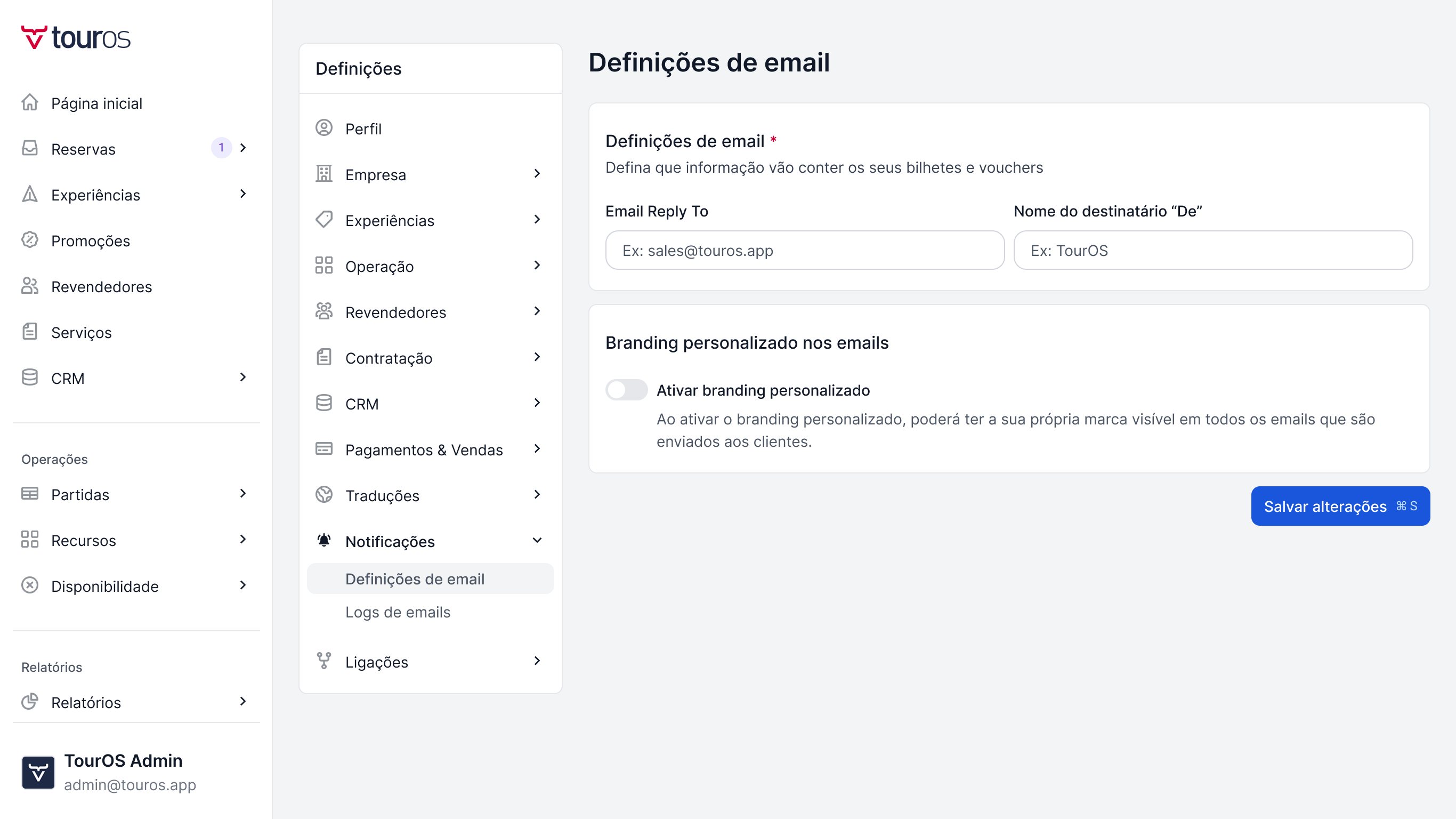
Passo 2 - Definir o nome do remetente e o email de resposta
No topo do ecrã, na secção Definições de email, preenche os dois campos:
Endereço de email de resposta predefinido — quando o teu cliente responder a um email do sistema, a resposta será encaminhada para este endereço.
Nome do remetente — é o nome que aparece na caixa de entrada do teu cliente (ex: "Turismo Algarve" em vez de "no-reply@...").
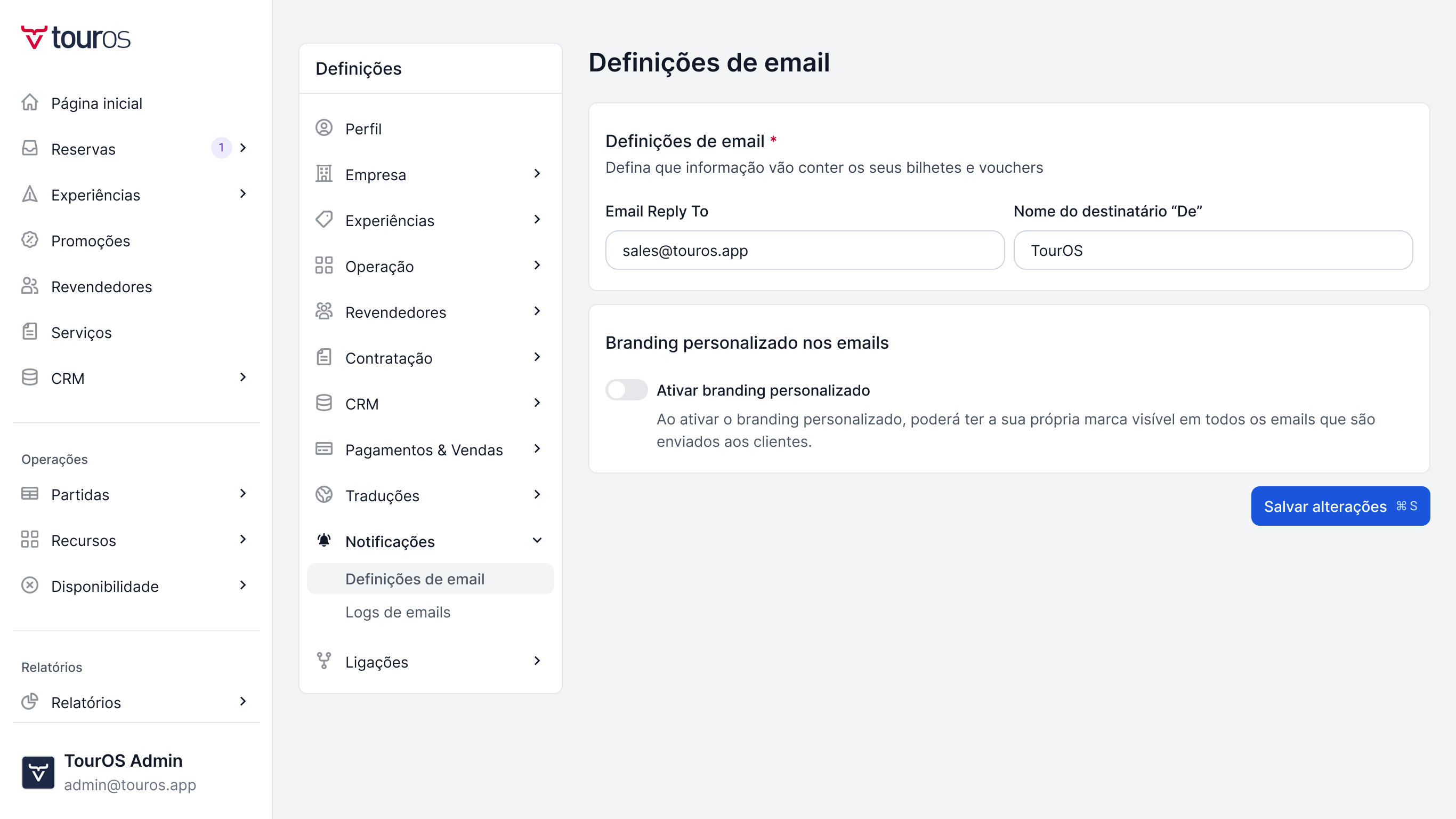
Passo 3 - Ativar o Branding personalizado nos emails
Na secção Branding personalizado nos emails, ativa o toggle Ativar branding personalizado.
Ao ativar esta opção, os emails passam a ser enviados a partir de
no-reply@{teu-dominio.com}em vez do domínio padrão da plataforma.
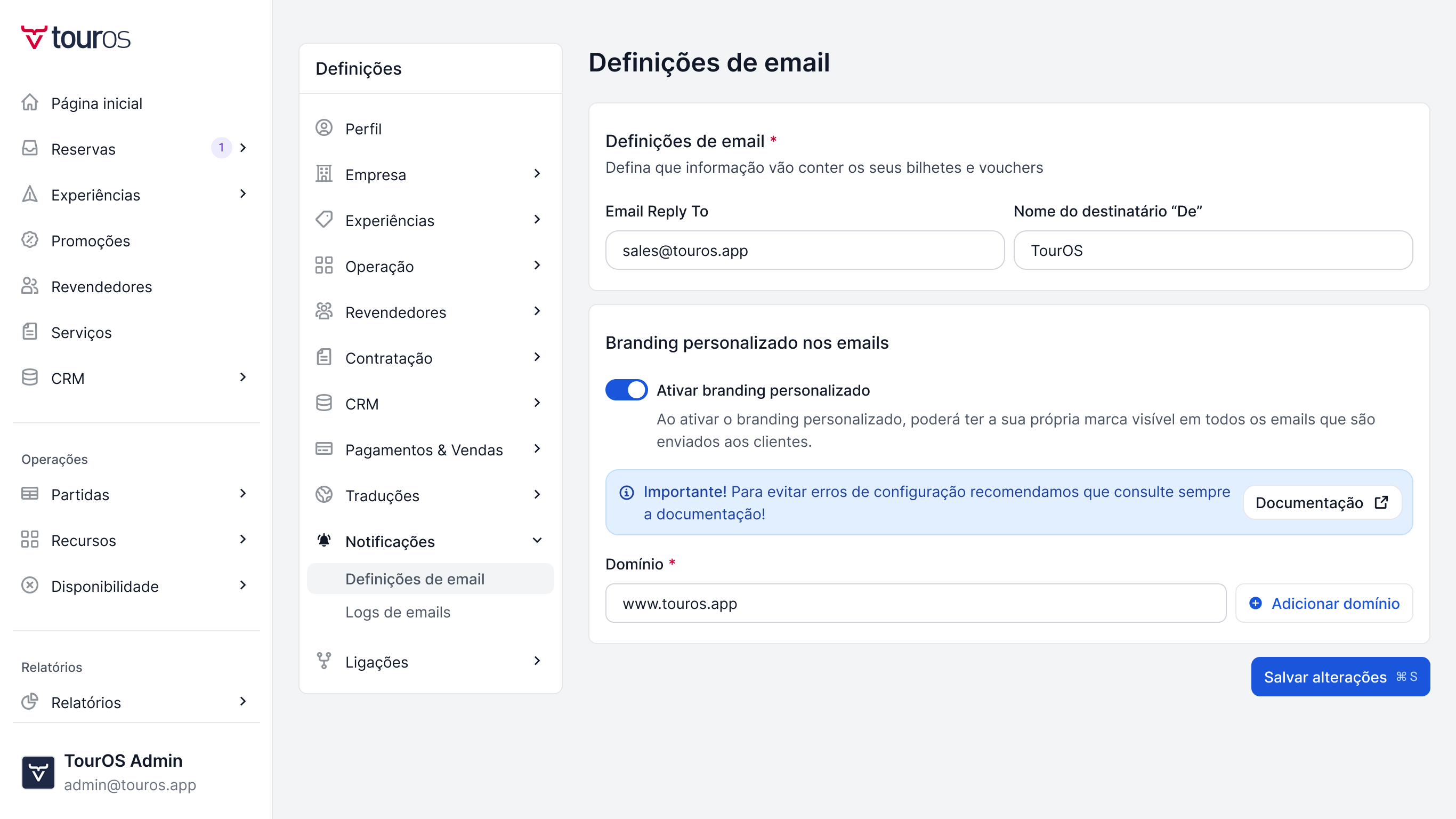
Passo 4 - Adicionar o teu domínio
Após ativar o branding personalizado, aparece um campo para introduzires o teu domínio.
Escreve apenas o domínio (ex: teu-dominio.com) e confirma. O sistema vai gerar de seguida os registos DNS que precisas de configurar.
Passo 5 - Configurar os registos DNS
Na secção Comunicação, o sistema apresenta os registos DNS que tens de adicionar no painel do teu fornecedor de domínios. Inclui registos SPF e DKIM:
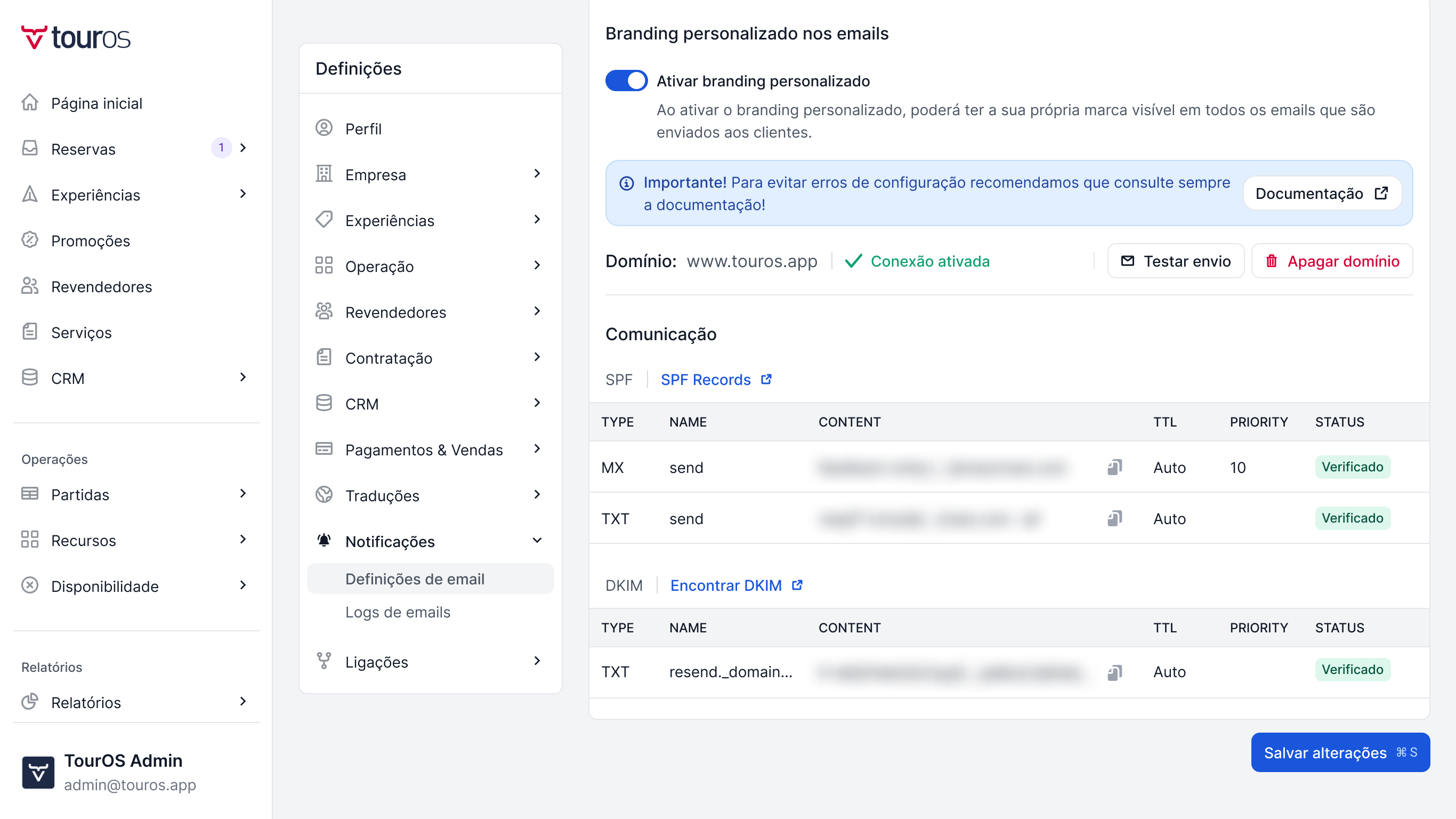
Como adicionar os registos:
Acede ao painel de gestão DNS do teu domínio.
Cria um novo registo para cada linha apresentada pelo sistema.
Copia o Name e o Content exatamente como aparecem.
Guarda as alterações.
⏱️ Nota: As alterações DNS podem demorar entre 15 minutos a 72 horas a propagar. Na maioria dos casos, a validação ocorre em menos de 1 hora. O estado de cada registo aparece na coluna Status — quando estiver Verificado, está tudo pronto.
Passo 6 - Validar os registos DNS
Depois de adicionares os registos no teu fornecedor de domínios, volta ao TourOS e clica no botão Validar registos (ou similar) na secção Comunicação.
O sistema vai verificar se os registos estão corretamente configurados. Quando todos os registos apresentarem o estado Verificado na coluna Status, a configuração está concluída e podes avançar.
⚠️ Atenção: O botão de Testar envio só fica disponível após todos os registos estarem validados. Se algum registo falhar, verifica se o Name e o Content foram copiados corretamente e tenta novamente.
Passo 7 - Testar o envio
Após todos os registos estarem verificados, clica no botão Testar envio para confirmares que tudo está a funcionar corretamente.
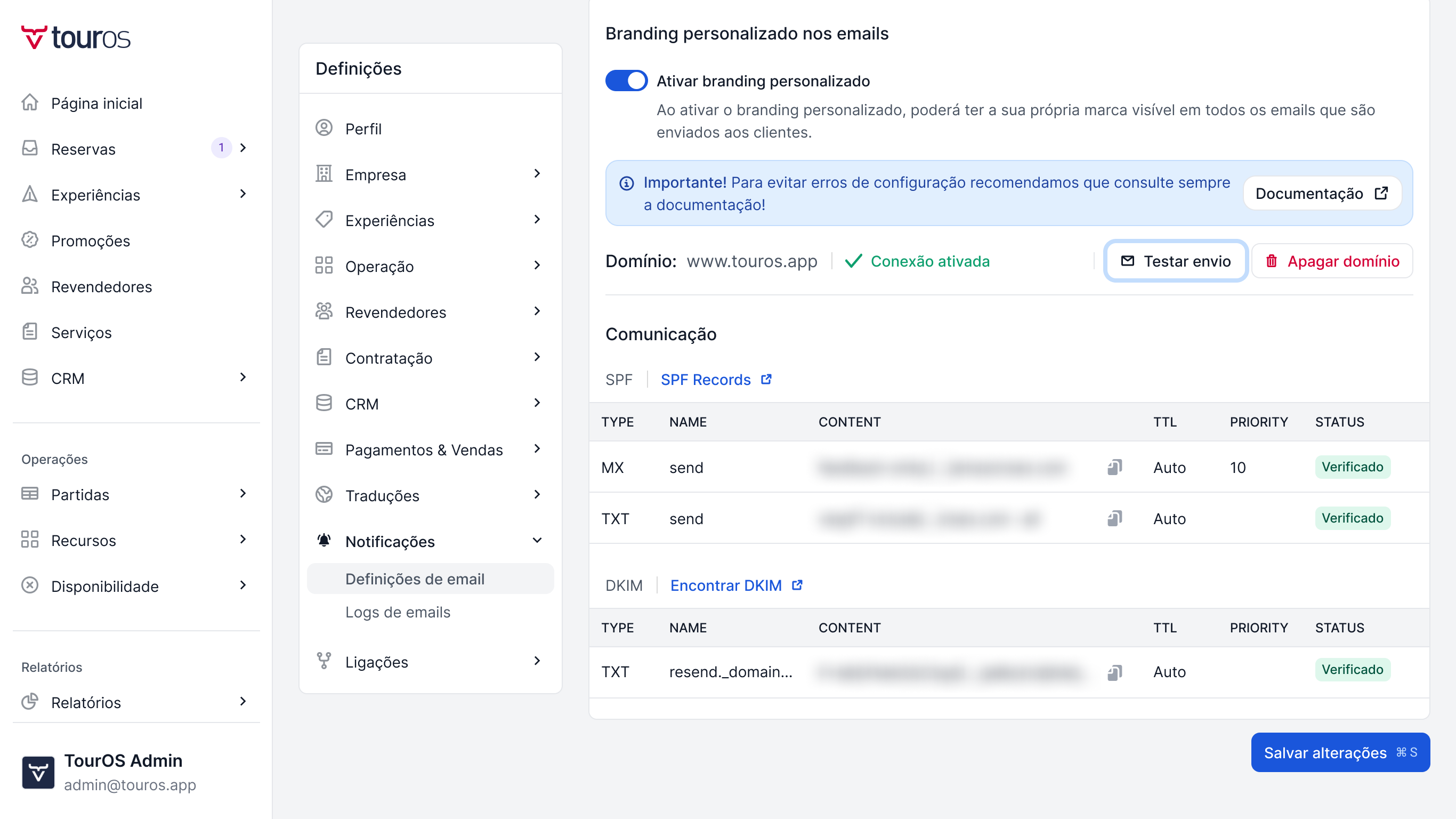
Verifica a tua caixa de entrada. O email deve aparecer enviado a partir de no-reply@{teu-dominio.com} com o nome do remetente que configuraste.
Ver o histórico de emails enviados
Para consultares todos os emails enviados pela plataforma e o seu estado de entrega:
Vai a Configurações → Notificações → Logs de emails.
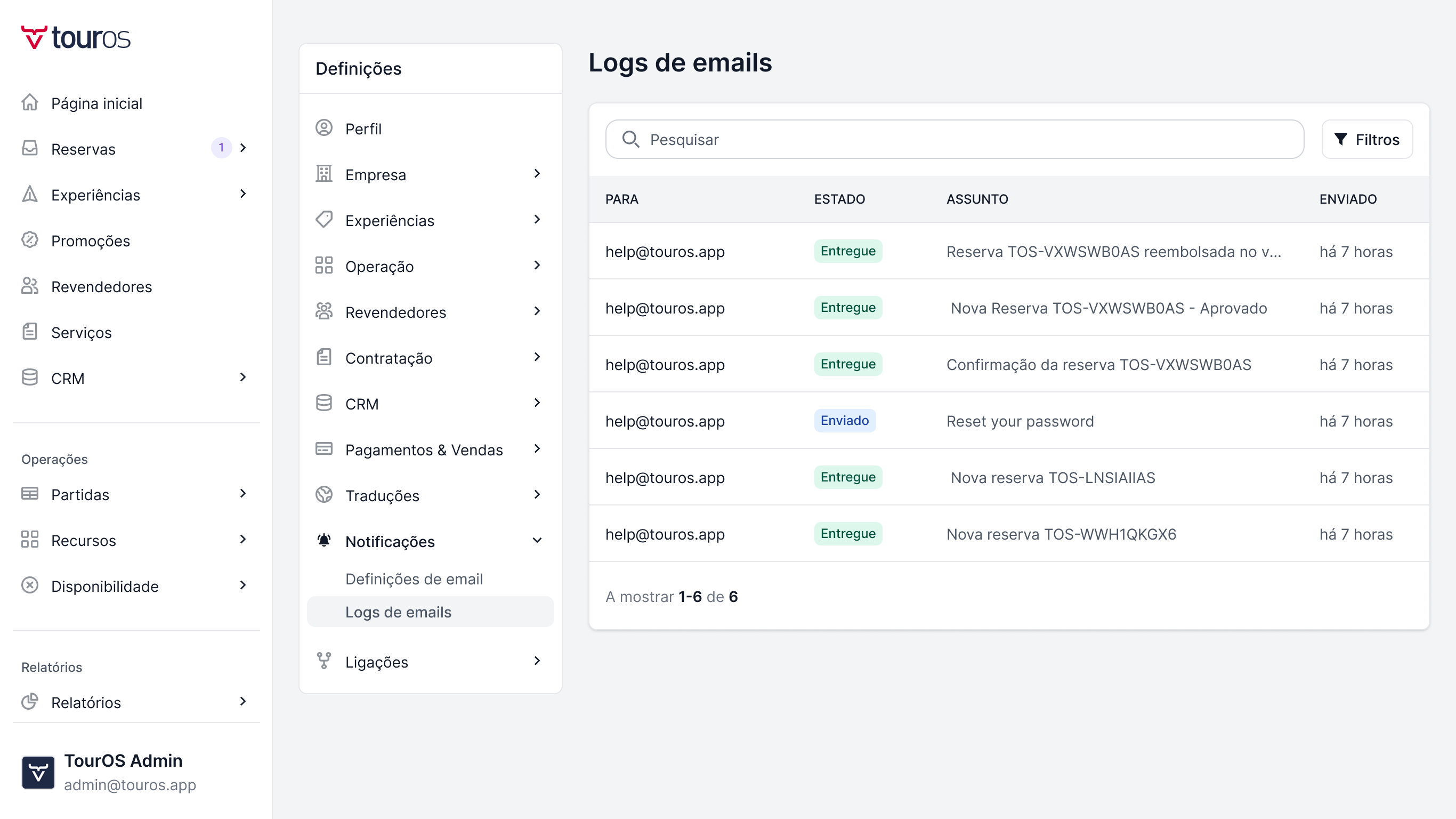
Aqui encontras o registo completo de todos os emails transacionais, com informação sobre a data, destinatário e estado de cada envio. É útil para diagnosticar problemas de entregabilidade.
Precisas de ajuda?
Se tens dúvidas ou encontras dificuldades durante a configuração, contacta o nosso suporte.
Was this helpful?