Como conectar o TourOS com o Brevo
Last updated 10 months ago
Esta integração automatiza a sua estratégia de marketing: sempre que receber uma nova reserva no TourOS, os dados do cliente (Nome e Email) são enviados automaticamente para uma lista de contactos à sua escolha no Brevo. Assim, pode criar campanhas de email marketing segmentadas sem precisar de exportar e importar ficheiros Excel manualmente.
Requisito prévio: Antes de começar, certifique-se de que já tem uma conta criada no Brevo e a sua API Key disponível.
Aceder às ligações externas
No TourOS, clique no seu Avatar (canto inferior esquerdo) e selecione Configurações.
No menu lateral, navegue até Ligações e clique em Ligações Externas.
Localize o cartão do Brevo.
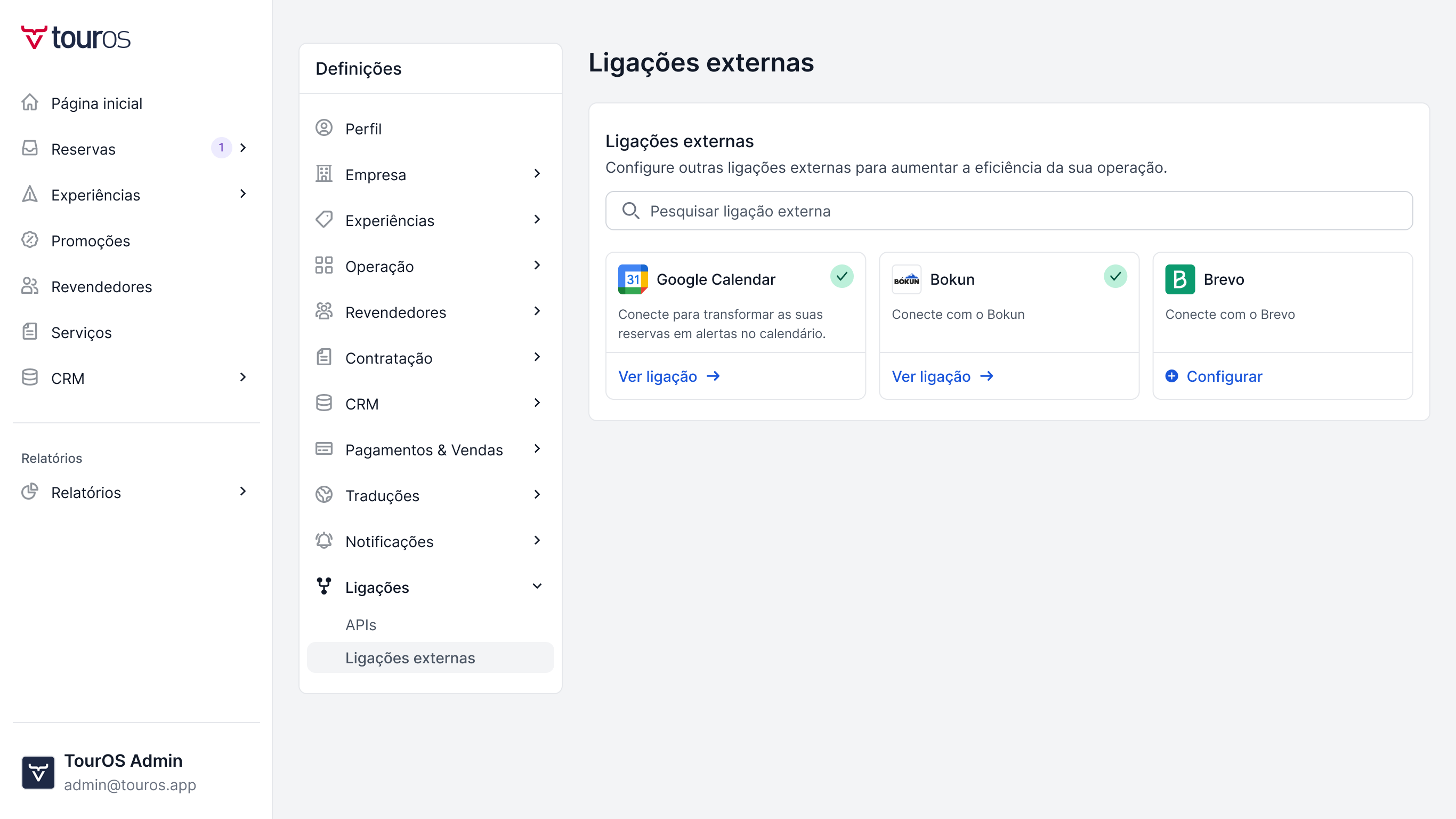
Ativar e validar a chave
Clique no cartão do Brevo para abrir as configurações.
Ative a integração (clicando no interruptor/toggle).
No campo que aparece, cole a sua API Key do Brevo.
Clique no botão Validar Chave.
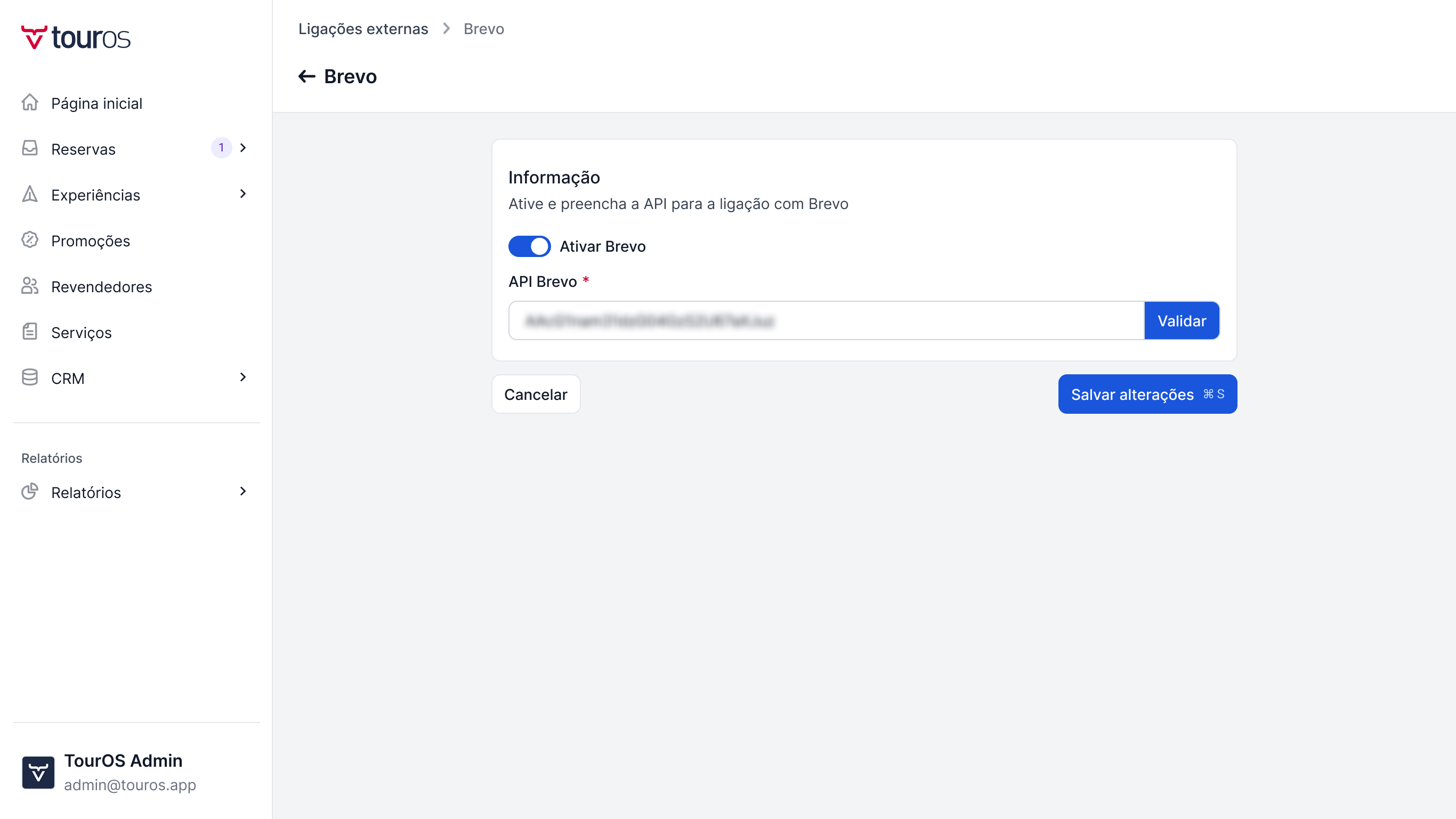
Escolher a lista de destino
Assim que a chave for validada com sucesso, o TourOS comunica com o Brevo e mostra novas opções que estavam ocultas:
Surgirá um menu de seleção (dropdown) com todas as Listas de Contactos que tem criadas na sua conta Brevo.
Selecione a lista para onde quer que os contactos do TourOS sejam enviados (ex: "Clientes TourOS" ou "Newsletter Geral").
Clique em Salvar.
A partir de agora, qualquer novo cliente que faça uma reserva entrará automaticamente nessa lista.
Importar clientes antigos
Se já utiliza o TourOS há algum tempo, provavelmente tem um histórico de clientes que não estão no Brevo. Não precisa de os perder.
Ainda na janela de configuração do Brevo, localize a opção Sincronizar dados anteriores.
Ao clicar nesta opção, o TourOS irá recolher todos os contactos de reservas passadas e enviá-los para a lista que selecionou no Passo 3.
Dica: Esta ação é ideal para fazer no momento da configuração inicial, garantindo que a sua base de dados de marketing arranca logo com o máximo de contactos possível.
Que dados são enviados?
Para permitir campanhas altamente personalizadas, o TourOS envia não só o contacto, mas também o contexto da reserva.
Dados de contacto:
Nome e apelido
Email
Número de telefone
Dados da Reserva:
Nome da experiência: Para saber o que o cliente comprou
Opção e tarifa: Detalhe do bilhete
Valor da reserva: Para identificar clientes VIP/High-Ticket
Data de compra: Quando a reserva foi feita
Data de consumo: A data real da atividade – ideal para emails de pós-venda ou reviews
Privacidade e RGPD
Para garantir a conformidade legal e a qualidade da sua lista, existe uma regra de ouro na sincronização:
Apenas clientes com consentimento (Opt-in) O TourOS só envia para o Brevo os clientes que marcaram explicitamente a caixa "Aceito receber comunicações de marketing" durante o processo de compra (checkout) ou cuja ficha de cliente tenha esta permissão ativa.
Se um cliente fizer uma reserva mas não marcar essa opção, os dados ficam no TourOS para fins operacionais (envio do bilhete), mas não são exportados para o Brevo.
Was this helpful?