Como criar e gerir Níveis de Permissões
Last updated 10 months ago
O sistema de permissões do TourOS é totalmente flexível. Em vez de o limitarmos a funções fixas, permitimos-lhe criar os seus próprios "cargos" e definir, com total detalhe, o que cada um pode fazer. Pode decidir, por exemplo, que a sua equipa de vendas pode criar reservas, mas não pode apagar experiências.
Criar um novo nível de permissão
Para definir um novo conjunto de regras:
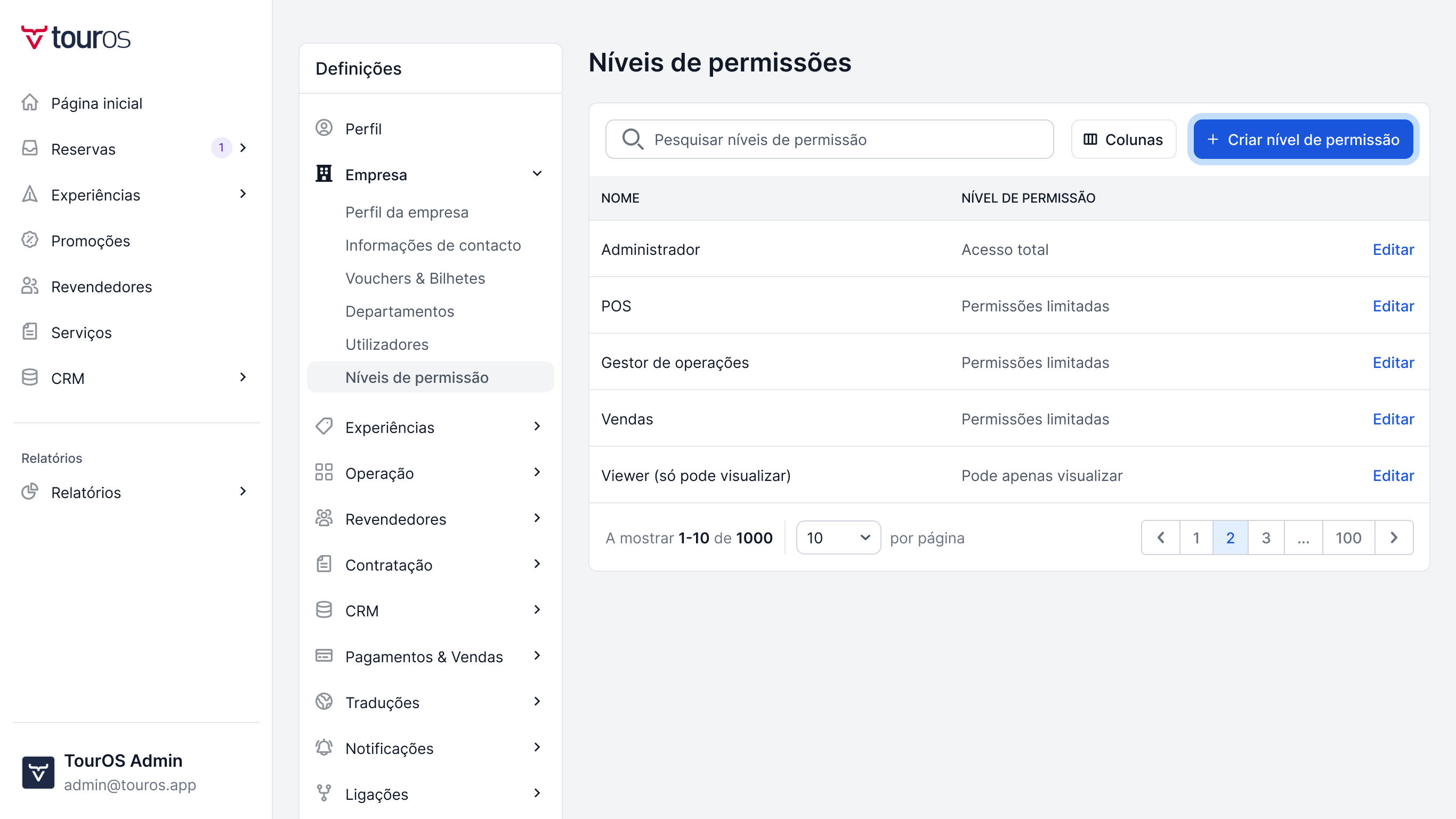
No TourOS, clique no seu Avatar (canto inferior esquerdo) e selecione Configurações.
Navegue até Empresa e selecione o separador Permissões.
No canto superior direito, clique no botão Criar função (ou "Criar grupo").
Nomeie a função: Dê um nome claro ao cargo (ex:
Gestor de Reservas,ContabilidadeouGuia).
Definir as regras
Nesta fase, verá uma lista de todas as funcionalidades do sistema (Experiências, Reservas, Clientes, Relatórios, Configurações, etc.).
Para cada área, terá caixas de seleção (checkboxes) para definir o nível de acesso específico:
Ver: O utilizador consegue apenas consultar a informação, mas não pode alterar nada.
Criar: O utilizador pode adicionar novos registos (ex: inserir uma nova reserva).
Editar: O utilizador pode alterar registos existentes.
Apagar: O nível mais alto, que permite remover dados ou alterar configurações sensíveis.
Exemplo prático: Para um "Agente de Vendas", poderia marcar:
✅ Reservas: Ver, Criar, Editar.
❌ Reservas: Apagar (Desmarcado).
✅ Experiências: Ver (apenas para consultar preços).
❌ Configurações da Empresa: (Tudo desmarcado).
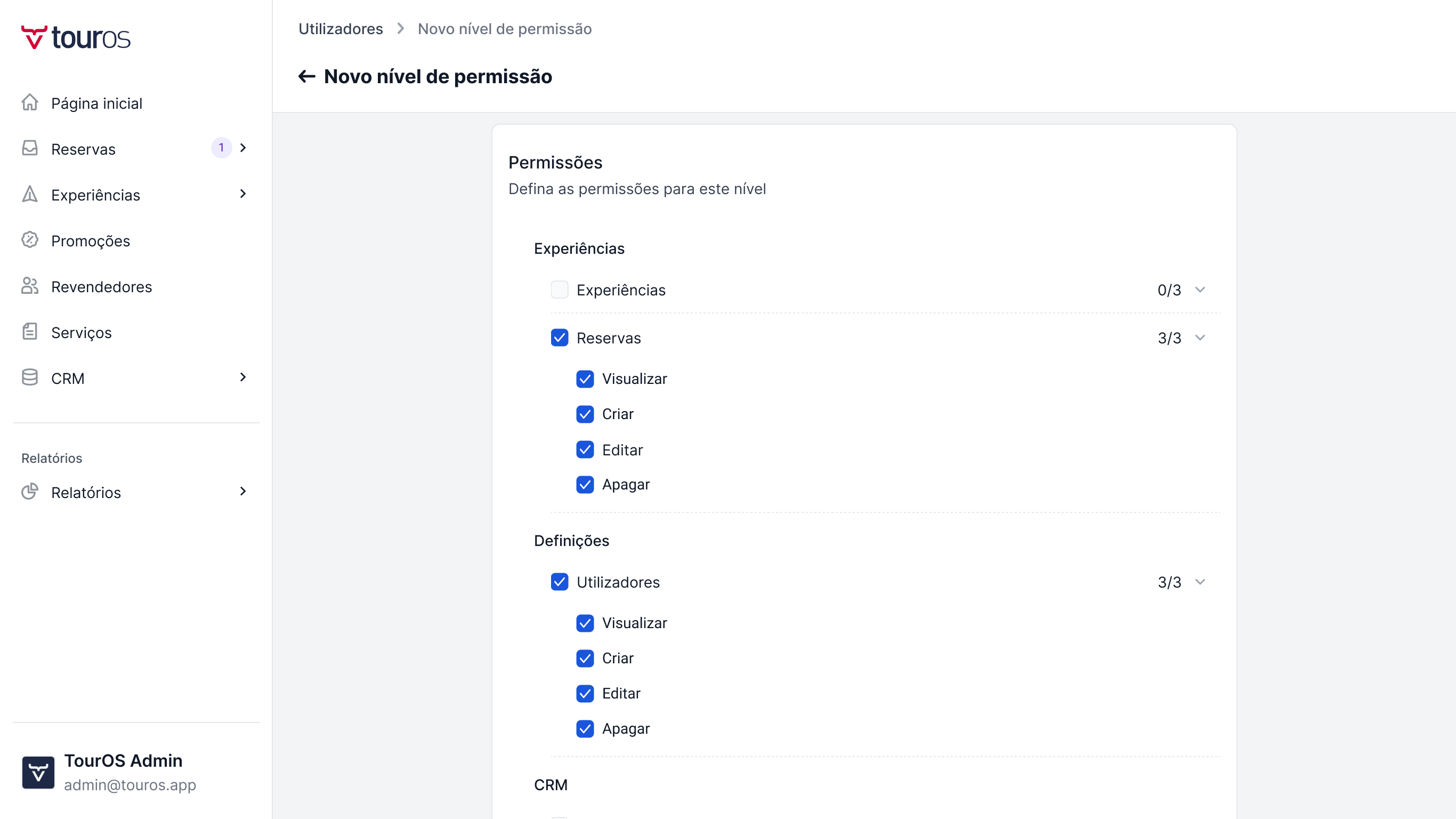
Quando terminar de definir as regras, clique em Criar nível de permissões.
Atribuir a permissão a um utilizador
Agora que criou o "cargo", precisa de o atribuir às pessoas.
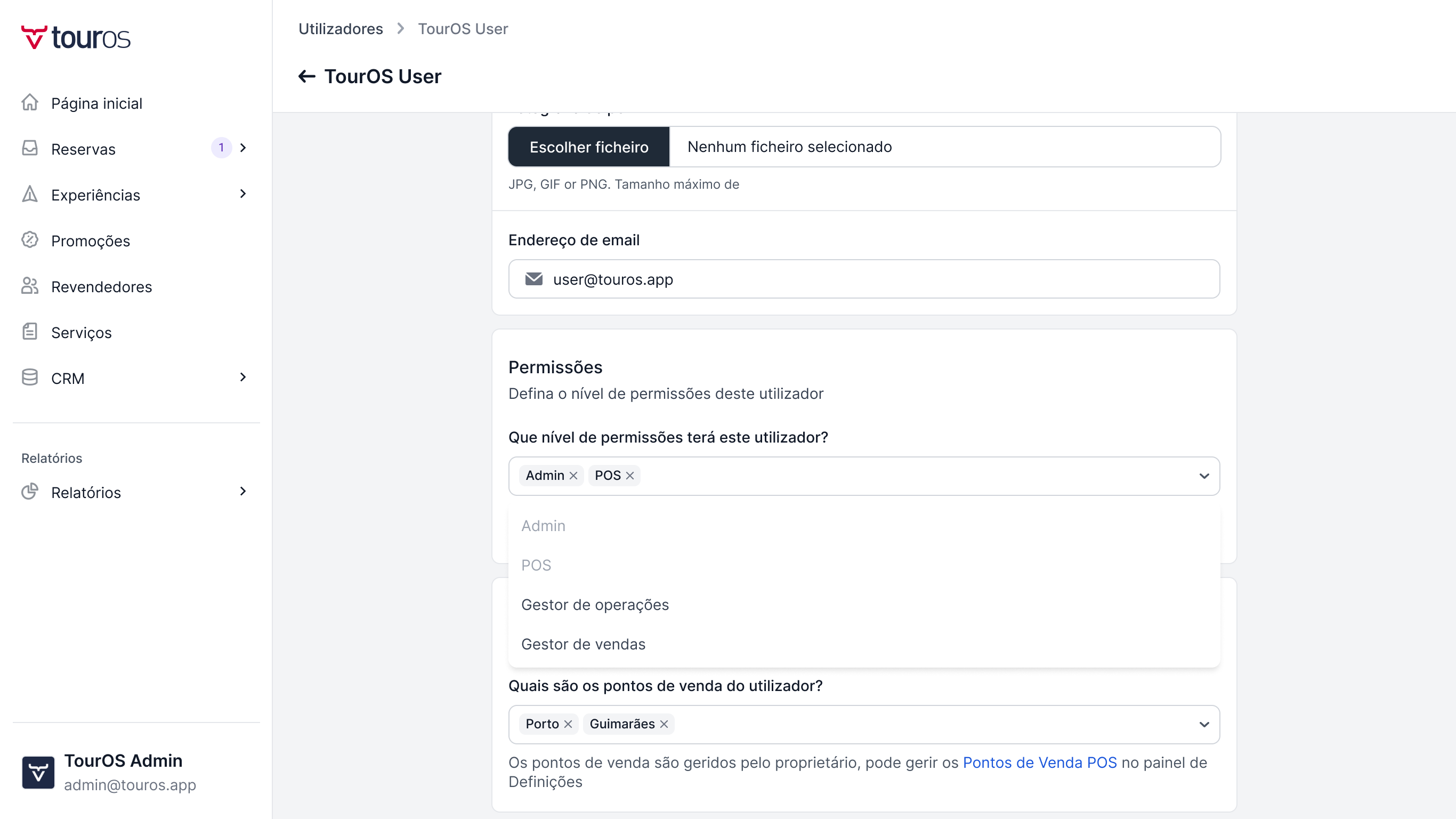
Vá ao menu Utilizadores.
Ao convidar um novo utilizador (ou editar um existente), vá ao campo Permissões.
Verá que o novo grupo que acabou de criar (ex: "Gestor de Reservas") já aparece na lista para ser selecionado.
Editar ou eliminar permissões
As regras do negócio mudam e as permissões também podem precisar de ajustes.
Para editar: Volte ao menu Permissões, clique no nome do grupo e altere as caixas de seleção.
Nota: A alteração aplica-se automaticamente a todos os utilizadores que tenham esse cargo atribuído.
Para eliminar: Se um cargo deixar de existir, pode apagá-lo.
Atenção: O sistema pedirá que atribua um novo cargo aos utilizadores que pertenciam ao grupo que vai eliminar, para garantir que ninguém fica sem acesso.
Was this helpful?