(?) Como configurar o Google Tag Manager (GTM) no seu Canal de Venda
Last updated 9 months ago
Este artigo explica como integrar o Google Tag Manager (GTM) com o seu canal de venda no TourOS. Esta integração é fundamental para medir o comportamento dos clientes e o retorno das suas campanhas de marketing através do Google Analytics 4 (GA4).
Para facilitar o seu trabalho, a nossa integração valida automaticamente o seu ID e oferece um template pronto a usar com os principais eventos de e-commerce já configurados (como "add_to_cart" ou "purchase"), poupando-lhe horas de configuração técnica.
A configuração é feita em quatro fases: obter o ID, ativar no TourOS, importar o modelo e conectar ao Google Analytics.
Obter o ID do Contentor GTM
Antes de configurar o TourOS, precisamos de ir buscar o identificador único da sua conta Google.
Aceda à sua conta em tagmanager.google.com.
No painel principal (Admin), localize o código que começa por
GTM-.Copie esse ID (ex:
GTM-A1B2C3D).
Ativar a Integração no TourOS
Agora vamos dizer ao TourOS para carregar o GTM no seu site de vendas.
No TourOS, clique no seu Avatar (canto inferior esquerdo) e selecione Configurações.
Na secção Pagamento & Venda, aceda a Canais de Venda.
Na lista, encontre o canal que pretende configurar e clique no ícone Editar (lápis).
Aceda ao separador Tracking & Analytics.
Ative a opção Google Tag Manager.
No campo que aparece, cole o ID do Contentor (
GTM-XXXXXXX) que copiou no passo anterior.
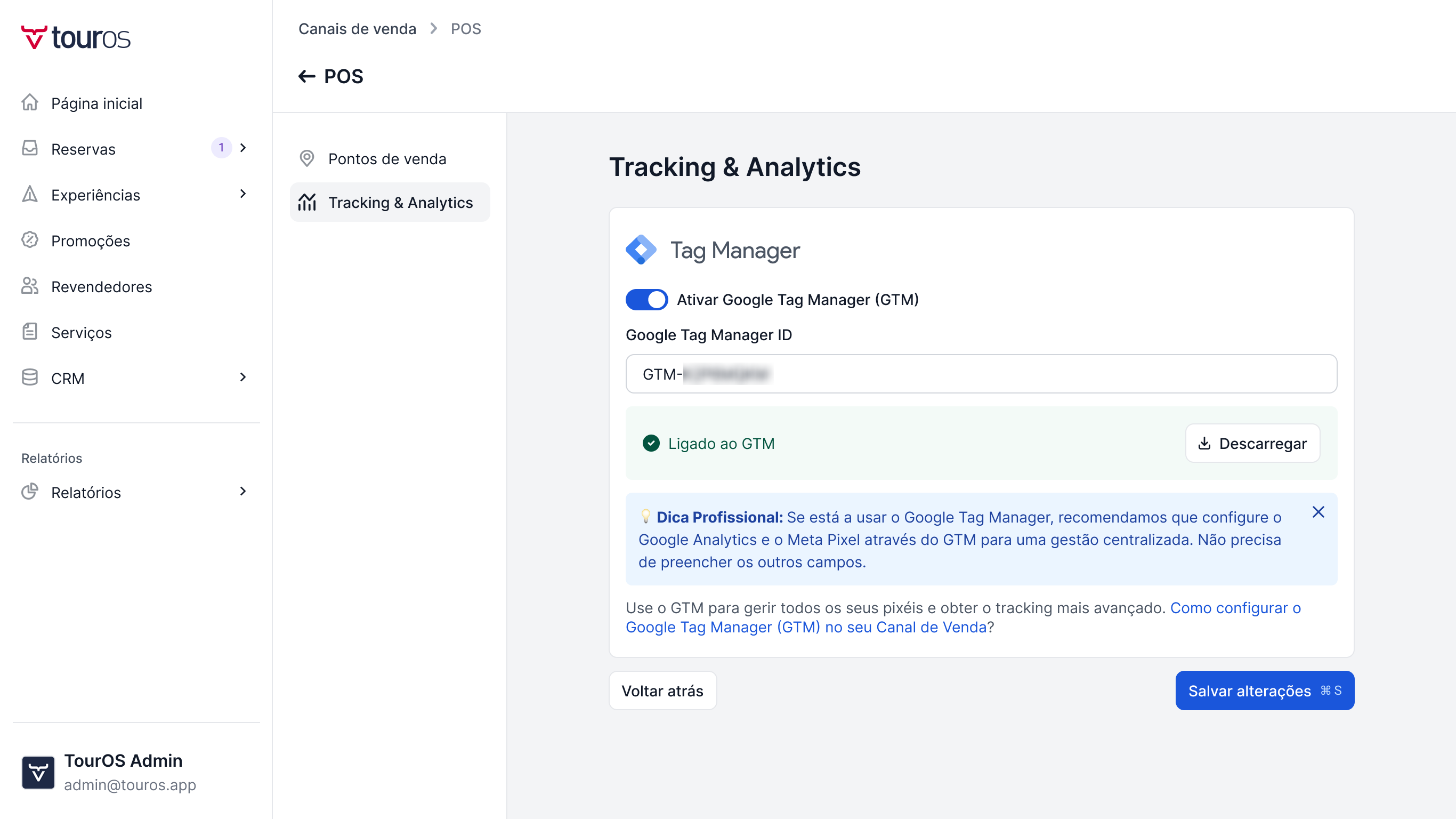
✅ Validação Automática: Assim que colar o ID, o sistema verifica automaticamente se o contentor existe e é válido. Se estiver tudo correto, aparecerá o botão para descarregar o template.
Importar o Template de Eventos no GTM
Esta é a parte onde poupa tempo. Em vez de criar tags manualmente, vai importar o nosso ficheiro pré-configurado.
No TourOS (onde acabou de validar o ID), clique no botão Descarregar que apareceu. Será guardado um ficheiro
.jsonno seu computador.Volte ao Google Tag Manager.
Clique no separador Administrador (Admin).
Na coluna "Contentor", clique em Importar Contentor.
Escolha o ficheiro
.jsonque descarregou do TourOS.Escolha a área de trabalho (geralmente a "Predefinida" / Default).
Muito Importante: Na opção de importação, selecione Intercalar (Merge).
[Imagem: Ecrã de importação do GTM com a opção Intercalar/Merge destacada]
⚠️ Nota importante: Selecione sempre Intercalar (Merge). Se escolher "Substituir" (Overwrite), irá apagar todas as outras tags que já tenha na sua conta do GTM. Ao escolher "Intercalar", adicionamos as novidades sem estragar o que já existe.
Confirme a importação.
Ligar ao Google Analytics 4 (GA4)
O template foi importado, mas ele ainda não sabe para "quem" enviar os dados. Precisamos de lhe dar o seu ID do Analytics.
1. Obter o ID de Medição (Google Analytics)
Aceda ao seu Google Analytics.
Vá a Administrador (roda dentada) $\rightarrow$ Fluxos de dados (Data Streams).
Selecione o fluxo do seu site.
Copie o ID de Medição (formato
G-XXXXXXXXXX).
2. Configurar a Variável (GTM)
Volte ao Google Tag Manager.
No menu lateral, clique em Variáveis.
Na lista "Variáveis definidas pelo utilizador", procure a variável chamada "Measurement ID" (ou
GA4 Measurement ID, dependendo do template).Clique para editar e, no campo "Valor", cole o seu ID de Medição (
G-XXXXXXXXXX).Clique em Guardar.
[Imagem: Edição da variável Measurement ID no GTM]
Publicar
A configuração está feita, mas só funciona se publicar as alterações.
No canto superior direito do GTM, clique no botão azul Submeter (Submit).
Dê um nome à versão (ex: "Integração TourOS") e clique em Publicar.
Parabéns! O seu canal de venda está agora a enviar dados de e-commerce detalhados diretamente para o seu Google Analytics.
Was this helpful?