Como configurar pagamentos com Stripe
Last updated 10 months ago
Este artigo explica como ativar o Stripe como processador de pagamentos no TourOS.
Ao realizar esta configuração única, o Stripe ficará disponível transversalmente em toda a plataforma, permitindo-lhe receber pagamentos através de:
Widget de Venda Online (no seu site);
Links de Pagamento (enviados via backoffice para reservas manuais);
Portal de Revendedores;
POS TourOS (utilizando os terminais físicos da Stripe).
A configuração é feita em duas fases: recolha das chaves no Stripe e ativação no TourOS.
Obter as Chaves de API no Stripe
O primeiro passo é recolher os dois códigos de segurança que permitem ao TourOS comunicar com a sua conta Stripe.
Aceda ao seu Dashboard do Stripe e faça login.
No canto superior direito, certifique-se de que não está em "Test Mode" (a menos que queira apenas fazer testes sem dinheiro real).
No menu, clique em Developers (Desenvolvedores) e depois em API keys (Chaves de API).
Localize a Publishable key (Chave publicável) que começa por
pk_live_...e copie-a.
Localize a Secret key (Chave secreta) que começa por sk_live_.... Terá de clicar em "Reveal key" para a ver. Copie-a também.
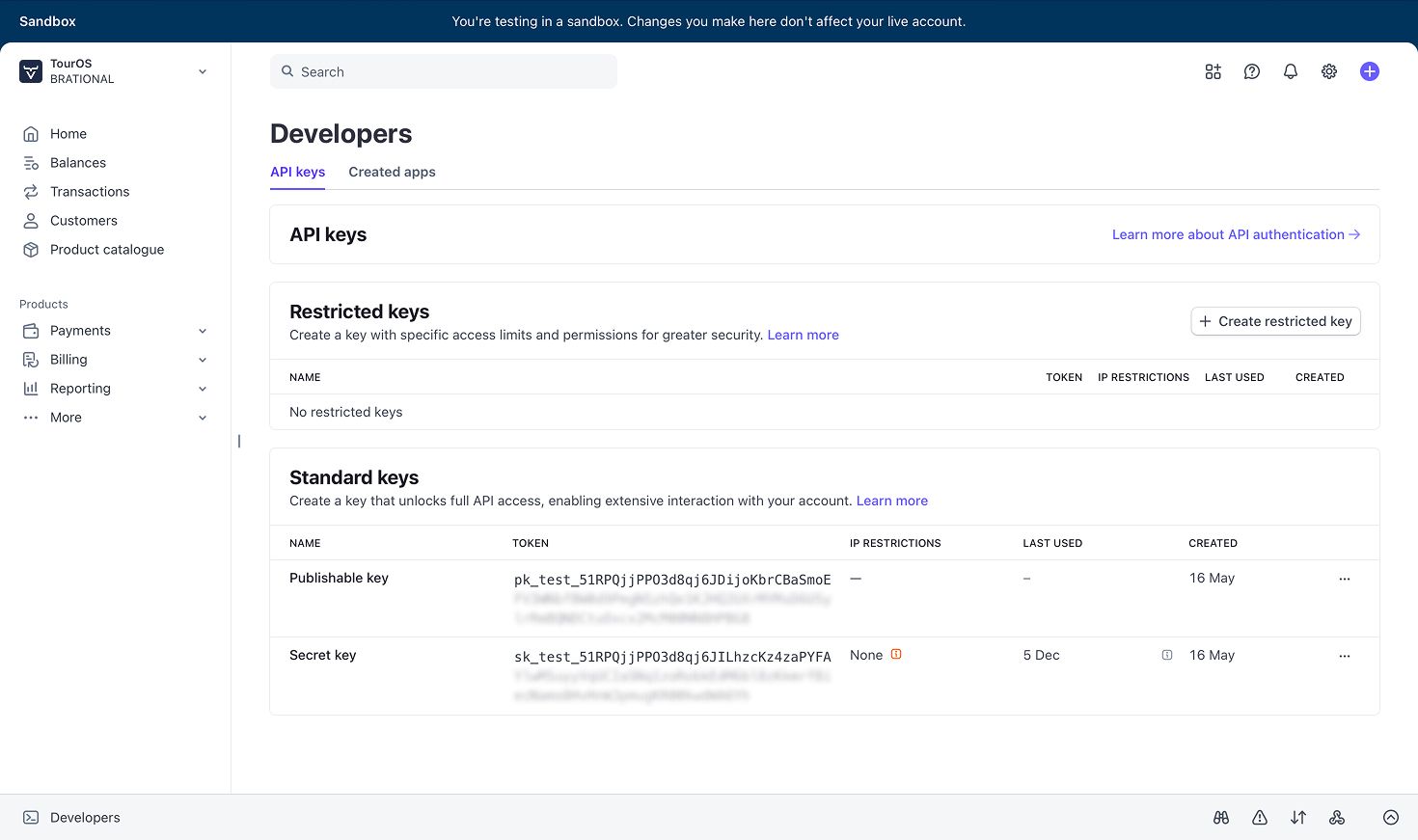
Segurança: Nunca partilhe a sua Secret Key com ninguém. Ela dá acesso total à sua conta. Apenas deve ser inserida no campo seguro do TourOS.
Conectar no TourOS
Agora vamos introduzir essas chaves na sua plataforma para ativar a ligação.
No TourOS, clique no seu Avatar (canto inferior esquerdo) e selecione Configurações.
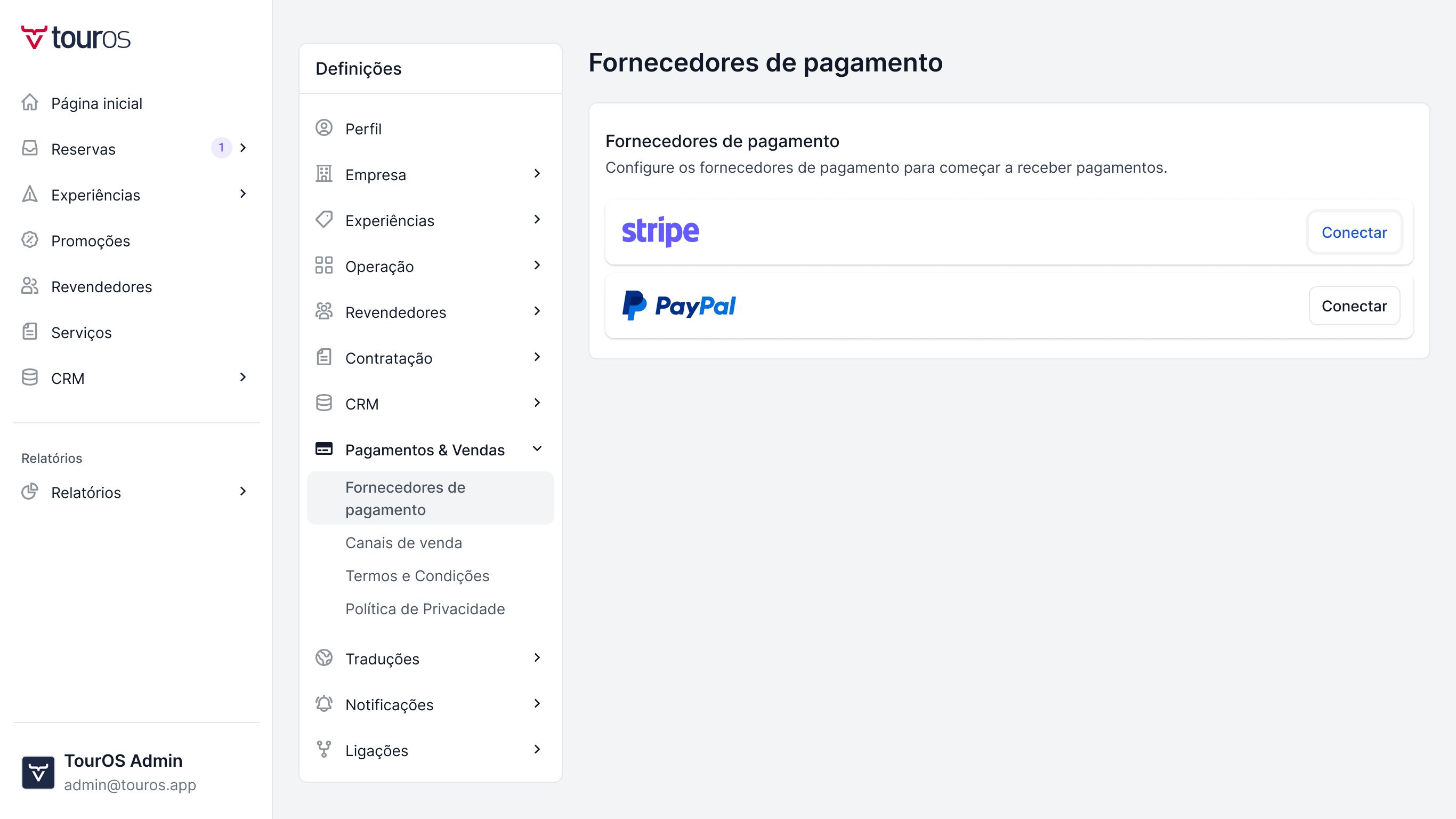
Na secção Pagamento & Venda, clique em Fornecedores de pagamento.
Localize o cartão do Stripe e clique no botão Conectar.
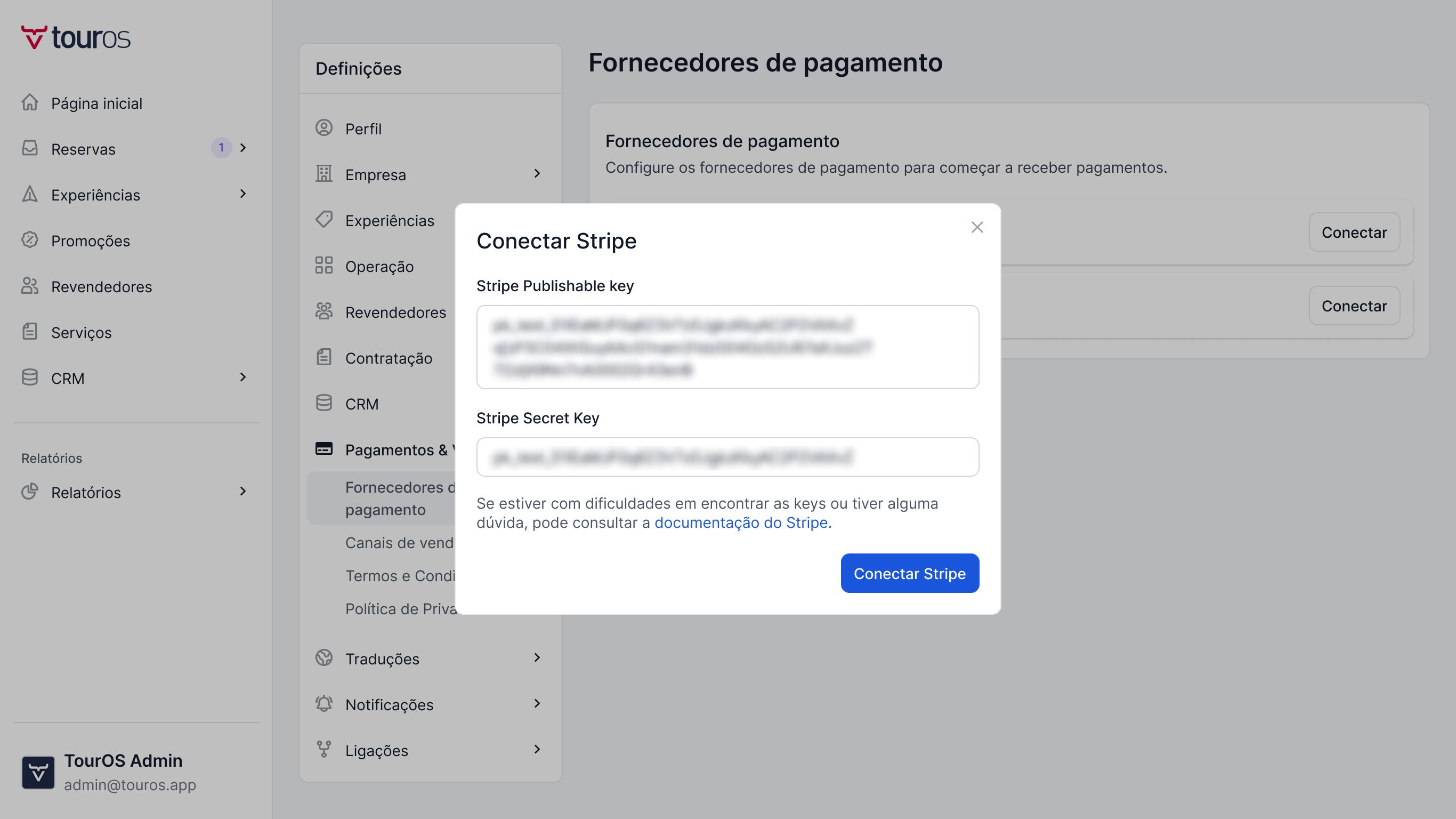
Surgirá uma janela (pop-up) onde deve introduzir os dados:
Stripe Publishable Key: Cole a chave que começa por
pk_live_...Stripe Secret Key: Cole a chave que começa por
sk_live_...
Configuração do Terminal (POS): Nesta mesma janela, verá uma opção referente ao Terminal de Pagamentos.
Ative esta opção apenas se pretende utilizar os leitores de cartão físicos da Stripe ligados ao POS do TourOS.
Se apenas processa pagamentos online, pode deixar desativado.
Clique em Conectar para finalizar.
A partir deste momento, o Stripe está ativo. O método de pagamento aparecerá automaticamente no checkout do seu site e nas opções de pagamento do seu backoffice.
Como desconectar ou desativar
Caso precise de parar de processar pagamentos via Stripe ou queira trocar de conta, pode remover a conexão.
Segurança reforçada: Apenas utilizadores com permissões de Gestão de Métodos de Pagamento podem realizar esta ação. Além disso, é obrigatório validar a identidade do proprietário da conta.
Aceda a Configurações > Pagamento & Venda > Fornecedores de pagamento.
No cartão do Stripe, clique em Desconectar.
Surgirá uma janela de segurança. Para confirmar a operação, terá de introduzir a password do Proprietário do sistema TourOS.
Após a validação da password, a ligação será removida imediatamente.
Was this helpful?